メインコンテンツにスキップ

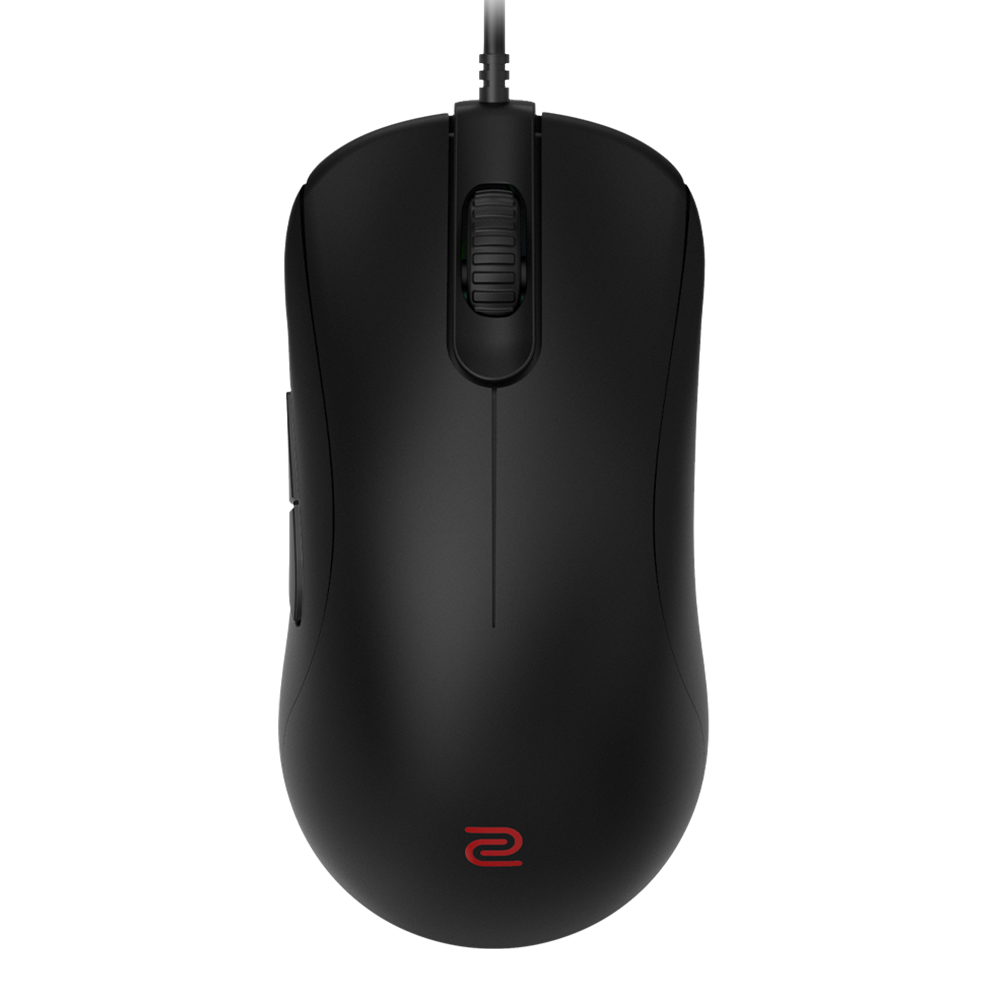
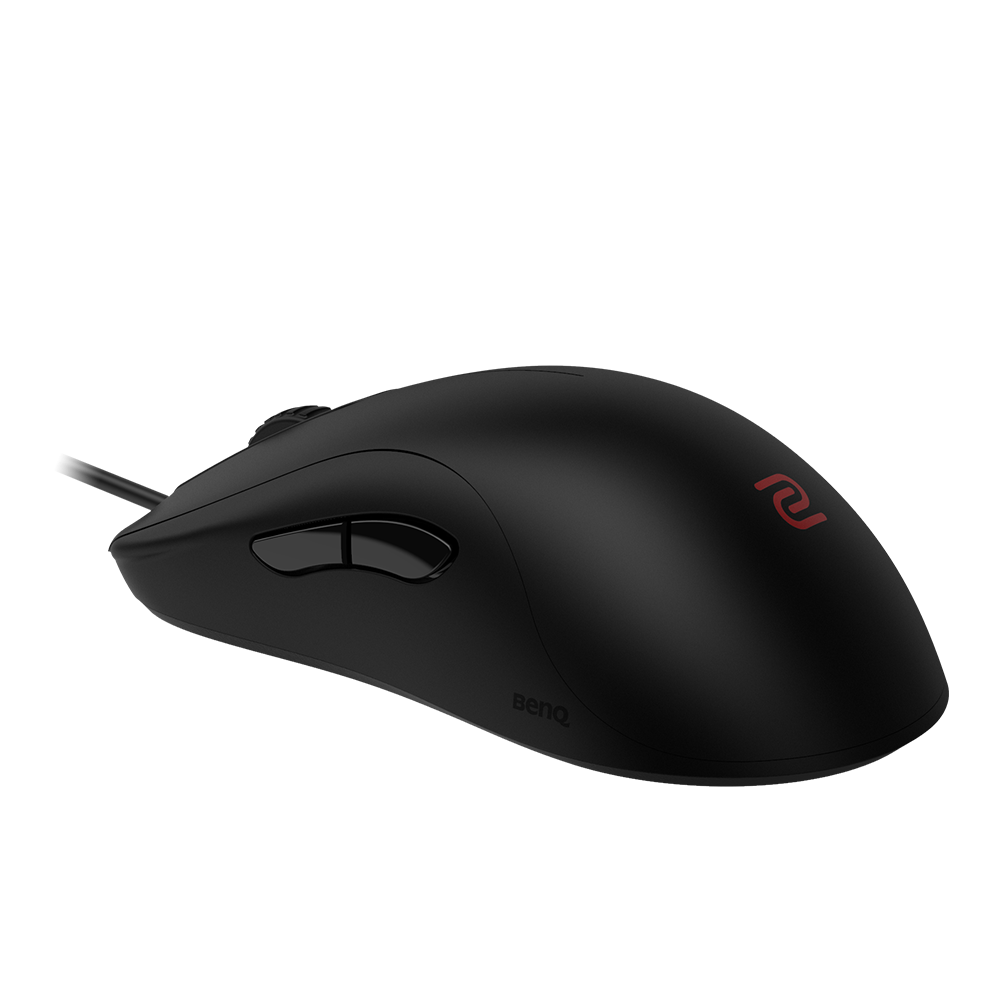
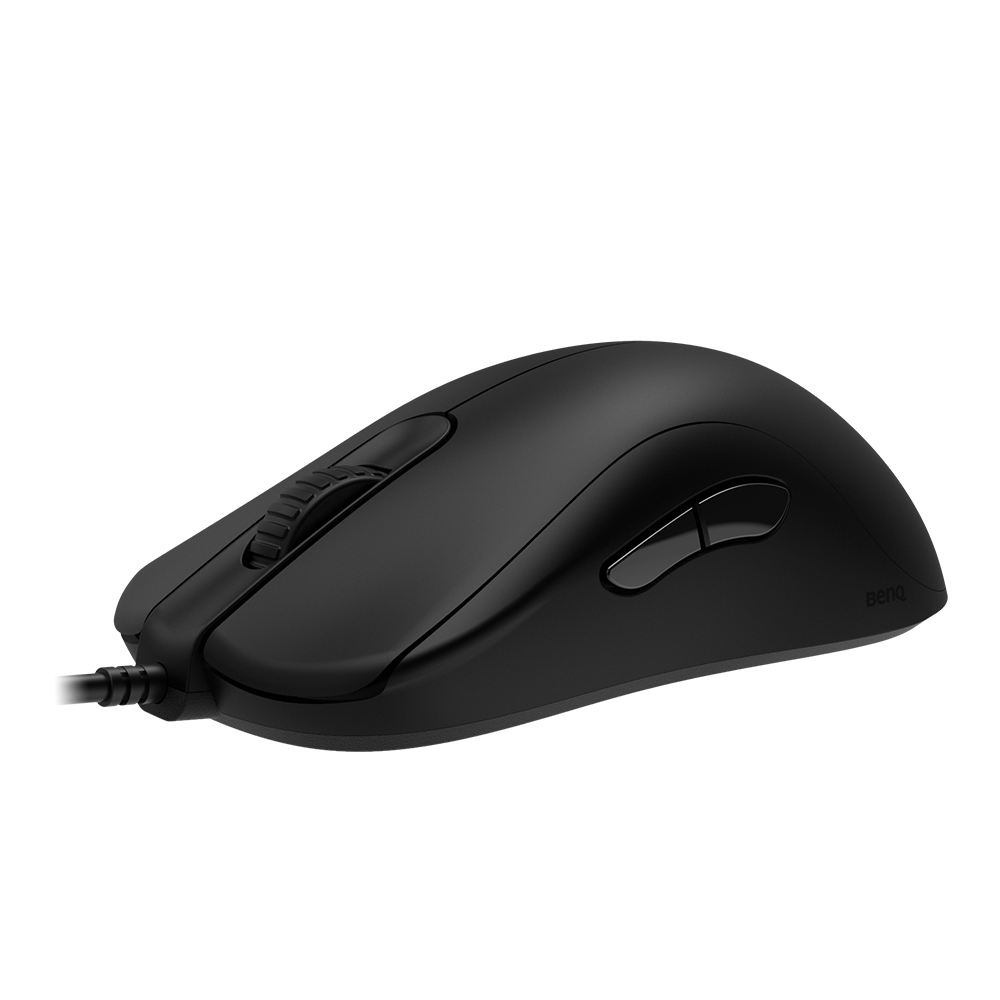
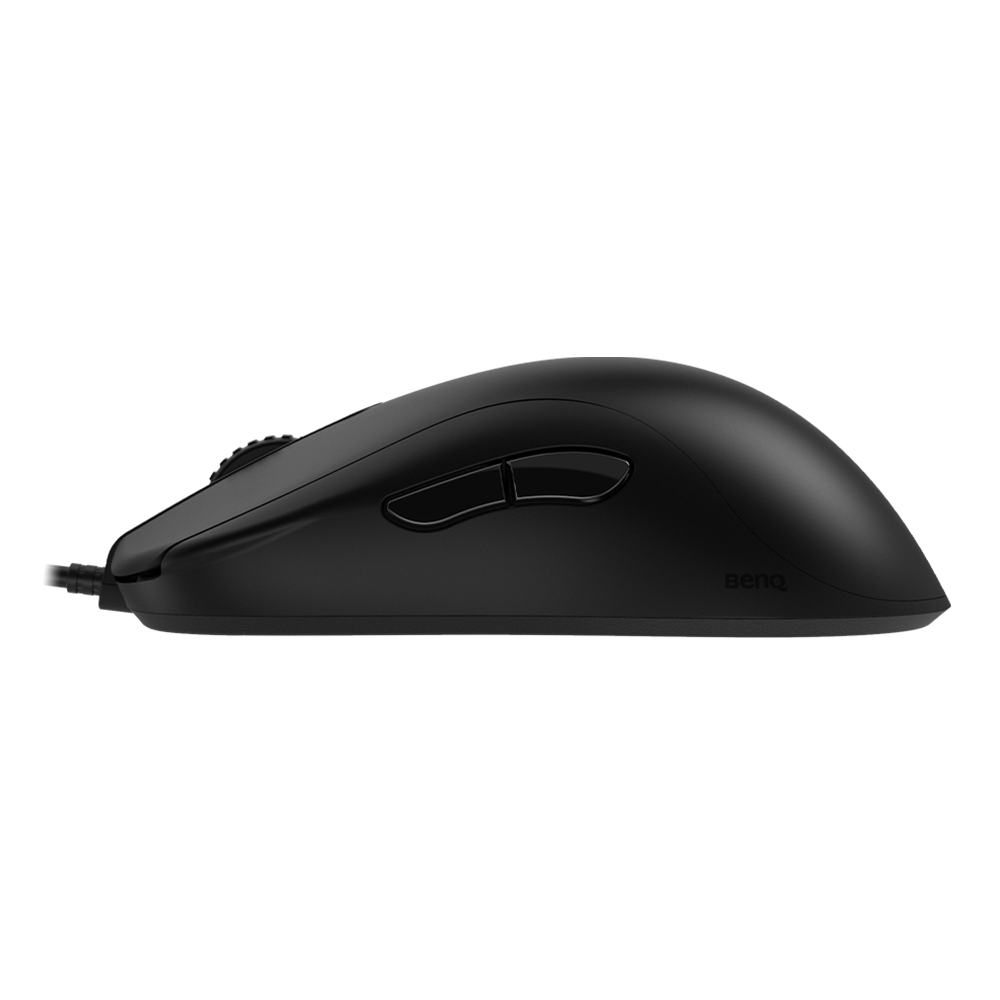
ZOWIE ZA11-B ゲーミングマウス For esports

製品に戻る
  • マウスをアルコールで清掃できますか?

  • マウスの表面を清掃するためには、ベビーおしめ(ノンアルコール)または湿らせたタオルを使用することをお勧めします。シャンプーやアルコールは使用しないでください。そうしないと表面コーティングにダメージを与えることがあります。また、湿らせた布で清掃する際には、水がマウス内部に入らないようにしてください。そうしないと内部の回路にダメージを与えることがあります。
    詳細
  • マウスのLOD(Lift Off Distance)設定はどのように変更しますか?

  • LOD(Lift Off Distance)設定の変更方法はモデルによって異なります。

    【EC-A / FK / ZA / EC-C / FK-C / ZA-C / S-Cシリーズ】

    1. マウスをPCから取り外してください。

    2. 以下のボタンを押しながら、USB経由でマウスを再接続してください。

    ・Low(低):ボタン4 + ボタン1

    ・Medium(中):ボタン5 + ボタン1

    ・High(高):ボタン4 + ボタン1 + ボタン2

    ...
    詳細
  • 「ポインターの精度を高める」を無効にする方法を教えてください。

  • 以下の手順で「ポインターの精度を高める」を無効にできます。


    1. コントロールパネルを開きます。

    2. 「マウス」を選択します。

    3. 「ポインター オプション」タブを開きます。

    4. 「ポインターの精度を高める」のチェックを外します。

    5. 「適用」→「OK」をクリックして設定を保存します。


    これにより、Windowsのマウス加速機能(Enhance Pointer Precision)が無効になります。

    詳細
  • ポーリングレートとは? ポーリングレートを変えるにはどうすればよいですか?


  • ポーリングレートとは?

    ポーリングレートは、マウスがコンピュータにデータを送信する頻度を示します。例えば、ポーリングレートが1000Hzの場合、マウスは1秒間に1000回データをコンピュータに送信します。これにより、マウスの動きが素早く、遅延なく反映されます。

    FPSゲームでは、ポーリングレートが高いと反応速度や精度が向上し、素早い操作が可能になります。ただし、ポーリングレートが高すぎても、PCの性能がそれに追いつかない場合、パフォーマンスの向上を実感できないことがあります。つまり、PCの処理能力とポーリングレートのバランスを取ることが大切です。


    ZOWIEマウスのポーリングレートを変更する方法について

    a.  125 Hz: ボタン4+5を押したまま、マウスをUSBポートに接続します。ホイールが点灯すると、レートは125 Hzになります。

    b.  500 Hz: ボタン5を押したまま、マウスをUSBポートに接続します。ホイールが点灯すると、レートは500 Hzになります。

    c.  1000 Hz: ボタン4を押したまま、マウスをUSBポートに接続します。ホイールが点灯すると、レートは1,000 Hzになります。(以前に125または500 Hzに変更している場合のみ行ってください)。

    詳細
  • マウスドライバーを再インストールするにはどうすればいいですか?


  • 以下の手順をご確認ください。


    a. コントロールパネル > マウス > デバイスマネージャー

    b. 「マウスとその他のポインティングデバイス」を展開し、「HID準拠マウス」を右クリックして「アンインストール」を選択

    c. PCを再起動

    詳細
  • Windows、Macまたはゲーム内でサイドボタン(ボタン4&ボタン5)のデフォルト設定を変更することはできますか?

  • WindowsとMacでのサイドボタンのデフォルト機能は変更できませんが、ゲーム内ではサイドボタンの機能をお好みに合わせて設定することができます。

    詳細
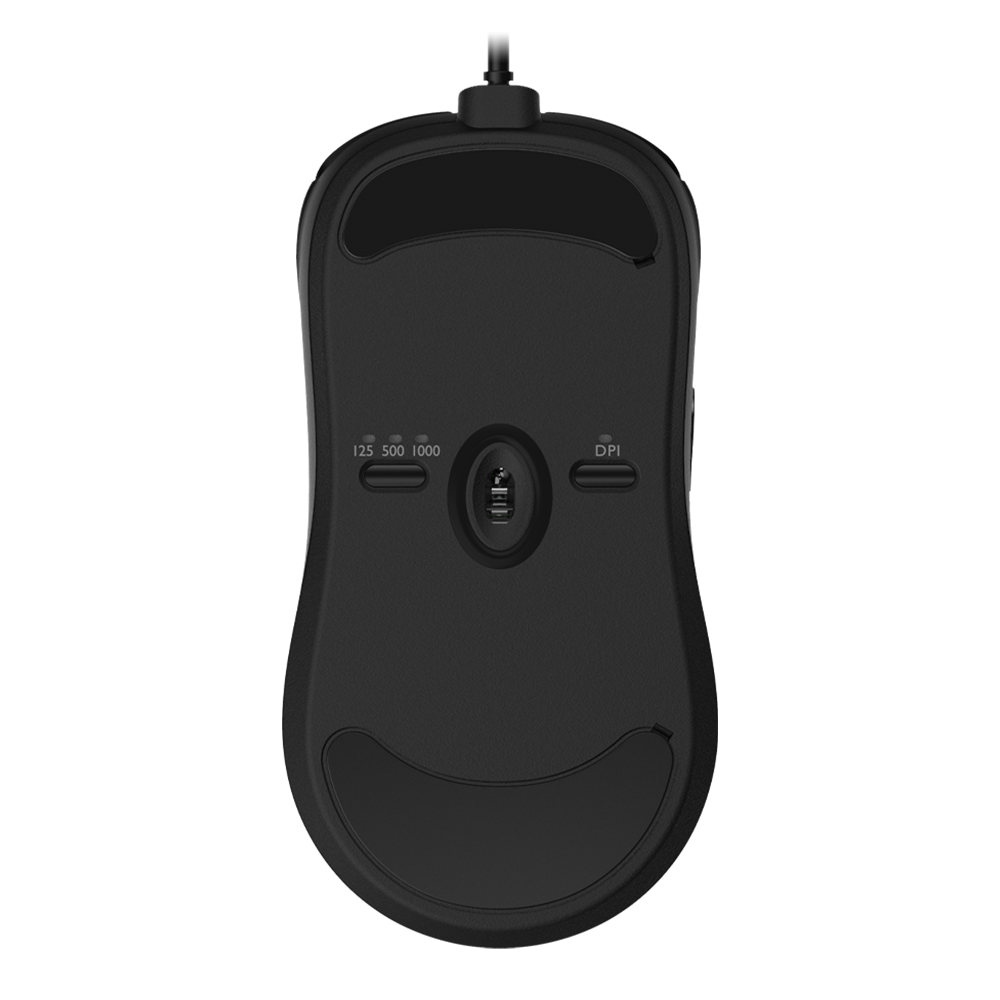
  • ZOWIEマウスのDPIとレポートレートをどのように調整しますか?

  • DPIとレポートレートのボタンは、対応するすべてのZOWIEマウスモデルの底にあります。...
    詳細
  • DPI とポーリングレートを確認するにはどうすればよいでしょうか?


  • 現在のDPIとポーリングレートを表示するためのLEDがあります。

    有線マウスの場合


    ...
    詳細
  • 発表に基づいてマウスにダブルクリックのリスクがあるかどうか確認するにはどうすればいいですか?

  • BenQまたは販売店に確認のためS/Nを提供してください。リスクグループはGBFBGxxxxxxxxおよびGBWCFxxxxxxxxで始まるシリアルナンバーです。
    詳細
  • マウスでダブルクリックが発生してしまいます。

  • スイッチ内部のスプリングの張力が低下している可能性があります。

    製品が保証期間内の場合は、ZOWIE公式サイトの「Support → Contact → RMA」よりお問い合わせください。サポートチームが詳細を確認し、ご案内いたします。

    詳細
  • ZOWIEマウスはどこで購入できますか?


  • ZOWIE製品のご購入については、ZOWIE公式サイトの 「WHERE TO BUY」 ページをご確認ください。


    購入可能な販売店やオンラインショップの情報をご確認いただけます。

    URL: http://zowie.benq.com/

    詳細
  • ZOWIEマウスを購入できる場所はどこですか?

  • 詳しくは、http://zowie.benq.com/ のWHERE TO BUYページをご覧ください。
    詳細
  • ミドルクリック(ホイールボタン)がWindows上で反応しません。ただし、クリック感は正常で、ぐらつきもありません。この問題はWindows、ハードウェア、それともマウスボタンが原因ですか?

  • まず、別のPCまたは別のUSBポートで動作をご確認ください。


    それでも問題が改善しない場合は、ボタン 3(ミドルクリックボタン)のスイッチに問題が発生している可能性があります。


    製品が保証期間内の場合は、ZOWIE公式サイトの「Support → Contact → RMA」よりお問い合わせください。サポートチームが詳細を確認し、ご案内いたします。

    詳細
  • コンピュータの起動時にマウスが使用できない。


  • 別のPCでテストしてください。

    問題が解決しない場合は弊社サポートセンターまでお問い合わせください。

    詳細
  • ゲーム内でマウスホイールにジャンプを割り当てていますが、ホイールに触れていないのに勝手にジャンプしたり、マウスを持ち上げて置いた際にジャンプ入力が発生したりします。

  • ゲーム内でマウスホイールにジャンプを割り当てていますが、ホイールに触れていないのに勝手にジャンプしたり、マウスを持ち上げて置いた際にジャンプ入力が発生したりします。 まず、別のPCまたは別のUSBポートで同様の症状が発生するかご確認ください。


    それでも症状が改善せず、製品が保証期間内の場合は、ZOWIE公式サイトの「Support → Contact → RMA」よりお問い合わせください。サポートチームが詳細を確認し、ご案内いたします。

    詳細
  • マウスボタンがずっと押したままになっているかのように固定されます。


  • スイッチに問題がある可能性があります。弊社サポートセンターまでご連絡ください。

    詳細
  • スクロールが緩いので、マウスを素早く動かすと音がします。

  • マウスホイールは、回転時に適度な柔軟性を保つため、若干のズレが生じる場合がありますが、機能やパフォーマンスには影響ありません。また、マウスホイールは時間の経過とともに摩耗します。

    詳細
  • マウスがPCに認識されません。「不明なUSBデバイス」というメッセージが表示されます。

  • 以下の手順をご確認ください。


    a. マウスドライバーを再インストールしてください。

    b. 別のPCまたは別のUSBポートでテストしてください。

    c. Windows USBドライバーとの競合を避けるため、他社製のマウスドライバーソフトウェアがインストールされている場合は削除してください。

    詳細
  • カーソルが画面端で止まってしまい、USBを抜き差ししないと画面内へ戻せません。

  • まず、別のPCまたは別のUSBポートで同様の症状が発生するかご確認ください。


    それでも症状が改善せず、製品が保証期間内の場合は、ZOWIE公式サイトの「Support → Contact → RMA」よりお問い合わせください。サポートチームが詳細を確認し、ご案内いたします。

    詳細
  • マウスソール(マウスフィート)が剥がれてしまった場合はどうすればよいですか?

  • 製品のパッケージには予備のマウスソール(マウスフィート)が同梱されていますので、そちらをご使用ください。

    詳細
  • 新品のマウスが平らな面に置いてもガタつき、クリック時に不安定です。

  • まず、マウスソール(マウスフィート)の状態をご確認ください。


    マウスソールに浮きや変形などの異常が見られる場合は、付属の予備マウスソールに交換してください。


    マウスソールを交換しても改善しない場合は正常な状態ではありません。製品が保証期間内の場合は、ZOWIE公式サイトの「Support → Contact → RMA」よりお問い合わせください。サポートチームが詳細を確認し、ご案内いたします。


    マウスソールの交換方法

    https://www.facebook.com/watch/?v=10154189865108963

    詳細
  • スクロール ホイールから音が鳴り、ホイール ボタンをクリックしても認識されません。


  • スクロール ホイールとホイールの周りの隙間にゴミなどが詰まっている場合は、エアブロワーを使用して掃除することをお勧めします。

    詳細
  • ホイールボタンをクリックすると、スクロールホイールが動かなくなります。


  • スクロール ホイールとホイールの周りの隙間にゴミなどが詰まっている場合は、エアブロワーを使用して掃除することをお勧めします。

    詳細
  • スクロールホイールが固まってしまい、上下にスクロールするときに硬くなります。


  • スクロール ホイールとホイールの周りの隙間にゴミなどが詰まっている場合は、エアブロワーを使用して掃除をお願いします。

    詳細
  • カーソルがスキップしたり途切れたりするのですが、この問題を解決するにはどうすればよいですか?

  • 以下の手順をご確認ください。


    1. アルコールを含ませた綿棒で、マウスの(外側の)センサーを拭いてください。

    2. 濡れたナプキンなどでマウスパッドを拭き、ゴミなどがないことを確認してください。

    3. マウスを抜き差ししてください。

    4. PCの別のUSBポートに接続してください。

    5. 他のゲーミングマウスドライバー(ソフトウェア)のドライバーを削除し、他のマウスソフトウェアとの競合がないか確認します。

    6. WindowsデバイスマネージャーでUSBマウスドライバーをアンインストールし、再インストールします。

    7. 可能であれば、別のPCとマウスパッドで試してください。

    8. 別のLOD設定でマウスをテストします。

    上記にて改善がない場合は弊社サポートセンターまでお問い合わせをお願いします。

    詳細
  • カーソルが画面上で不規則で高速に移動します。

  • 別のPCまたは別のUSBポートでテストし、以下の手順をご確認ください。


    1. ブラシでセンサー部を清掃してください。

    2. 別のLOD(リフトオフディスタンス)設定でマウスをテストします。(EC-A、FK、ZA、EC-C、FK-C、ZA-C、S-C、EC-CWシリーズ、U2、FK2-DW、ZA13-DW、S2-DW、U2-DW、EC-DWシリーズの場合)

    マウスのLOD設定を変更/リセットする方法について詳しくは、こちらをご覧ください。

    <リンク: https://zowie.benq.com/en-us/support/faq/product/application/zowiegear-faq-kn-00002.html>


    上記の手順で改善しない場合は弊社サポートセンターまでお問い合わせください。

    詳細
  • マウスを PC に接続した後、しばらくするとマウスが切断します。

  • 1. 別のUSBポートまたはPCでお試しください。また、WindowsデバイスマネージャーでUSBマウスドライバーを削除し、再インストールしてください。

    2. マザーボードのドライバーを更新してください。


    上記にて改善がない場合は弊社サポートセンターまでお問い合わせをお願いします。

    詳細
  • マウスケーブルに問題があるようで、マウスが動作しなくなりました。

  • 別のPCと/または別のUSBポートでユニットをテストしてください。問題が解決しない場合、当社にご連絡ください (ZOWIE website/Support/Contact/RMA)。お客様が指摘された問題について、より詳細を知り、適切にサポートを提供いたします。...
    詳細
  • サイドボタンの反応が悪く、通常より強く押さないと反応しません。

  • このような動作は正常ではありません。


    製品が保証期間内の場合は、ZOWIE公式サイトの「Support → Contact → RMA」よりお問い合わせください。サポートチームが詳細を確認し、ご案内いたします。

    詳細
  • 左クリック/右クリック/サイドボタンが反応しなくなりました。

  • スイッチまたはPCB(基板)に問題が発生している可能性があります。


    製品が保証期間内の場合は、ZOWIE公式サイトの「Support → Contact → RMA」よりお問い合わせください。サポートチームが詳細を確認し、ご案内いたします。

    詳細
  • マウスに触れたり手を置いたりしていないのに、画面上のカーソルが揺れて勝手に動き始めます。

  •  

    PCにマウスを2台同時に接続している場合は、1台のマウスを取り外し、症状が改善するかどうかをご確認ください。

    マウスを1台だけ使用している場合は、別のPCまたはUSBポートへ接続してください。

    また、以下の手順をご確認ください。


    1. エアダスターを使用し、清掃してください。

    2. ブラシを使用してセンサー部を清掃してください。

    3. 異なるLOD(リフトオフディスタンス)設定でマウスをテストします。(EC-A、FK、ZA、EC-C、FK-C、ZA-C、S-C、EC-CWシリーズ、U2、FK2-DW、ZA13-DW、S2-DW、U2-DW、EC-DWシリーズの場合)

    マウスのLOD設定を変更/リセットする方法について詳しくは、こちらをご覧ください。

    <リンク: https://zowie.benq.com/en-us/support/faq/product/application/zowiegear-faq-kn-00002.html>

    上記にて改善しない場合は弊社サポートセンターまでお問い合わせください。

    詳細
  • ゲーム中に素早くフリックしたり角度を変えたりすると、マウスが Windowsから切断され、その後再接続されます。

  • USBハブをご使用の場合は、電力不足の原因となっている可能性があります。ハブを取り外して再度お試しください。それでも問題が解決しない場合は、別のパソコンまたはUSBポートを試し、以下の手順をご確認ください。


    1. ブラシでセンサー部を清掃してください。

    2. 異なるLOD(リフトオフディスタンス)設定でマウスをテストしてください。(EC-A、FK、ZA、EC-C、FK-C、ZA-C、S-C、EC-CWシリーズ、U2、DWシリーズ FK2-DW、ZA13-DW、S2-DW、U2-DW、EC-DWシリーズの場合)

    マウスのLOD設定を変更/リセットする方法について詳しくは、こちらをご覧ください。

    <リンク: https://zowie.benq.com/en-us/support/faq/product/application/zowiegear-faq-kn-00002.html>

    上記にて改善しない場合は弊社サポートセンターまでお問い合わせください。

    詳細
  • マウスが断続的に接続されなくなります。マウスパッドに力を加えると、正常に動作するようになり、DPI設定を高くすると問題が若干軽減されるようです。

  • 別のPCまたは別のUSBポートでテストし、以下の手順をご確認ください。


    1. ブラシでセンサー部を清掃してください。

    2. 別のLOD(リフトオフディスタンス)設定でマウスをテストしてください。(EC-A、FK、ZA、EC-C、FK-C、ZA-C、S-C、EC-CWシリーズ、U2、FK2-DW、ZA13-DW、S2-DW、U2-DW、EC-DWシリーズの場合)

    マウスのLOD設定を変更/リセットする方法について詳しくは、こちらをご覧ください。

    <リンク: https://zowie.benq.com/en-us/support/faq/product/application/zowiegear-faq-kn-00002.html>


    上記にて改善しない場合は弊社サポートセンターまでお問い合わせください。

    詳細
  • マウスを持ち上げたり置いたりした際に、スクロールホイールが非常に敏感に反応してしまいます。

  • スクロールセンサーに問題が発生している可能性があります。

    スクロール性能や機能に低下が見られる場合は、製品不具合の可能性があります。

    製品が保証期間内の場合は、ZOWIE公式サイトの「Support → Contact → RMA」よりお問い合わせください。サポートチームが詳細を確認し、ご案内いたします。

    詳細
  • 使用しているマウスパッドでマウスが正常に動作しないのはなぜですか?

  • 以下の内容をご確認ください。

    1. LOD(Lift Off Distance)設定を変更して症状が改善するかご確認ください。

    2. トラッキング性能の観点では、黒一色のマウスパッドが理想的な表面です。マウスパッドにさまざまな色や複雑な柄が含まれている場合、センサーの検出に影響を与えることがあります。

    3. マウスパッドの汚れもセンサーの検出性能に影響を与える可能性があります。定期的に濡らした布でマウスパッドを清掃してください。

    4. マウスパッド表面が摩耗または損傷している場合も、センサーの検出性能に影響を与えることがあります。問題が発生した場合は、別のマウスパッドで動作をご確認ください。


    別のマウスパッドで正常に動作する場合は、現在使用しているマウスパッドの表面状態や素材が原因である可能性があります。

    詳細
  • DPI設定を変更していないのに、スクロールホイールのLEDカラーが勝手に切り替わります。

  • DPI機能およびDPIインジケーターは、このような不規則な動作をするものではありません。

    製品が保証期間内の場合は、ZOWIEサポートまでお問い合わせください。サポートチームが詳細を確認し、ご案内いたします。

    詳細
  • デスクの表面でマウスが正常に動作しないのはなぜですか?

  • ZOWIEマウスのセンサーは、最高のパフォーマンスを発揮するためにマウスパッドの使用を前提として設計されています。


    デスクの材質や表面状態によっては、センサーのトラッキング性能に影響が生じる場合があります。そのため、安定した操作性と最適なパフォーマンスを得るために、マウスパッドの使用を推奨します。

    詳細
  • 右ボタンと比較して、左ボタンがクリック時に奇妙な音を立て、感触が異なります。

  • 両方のボタンは同じ押下感を持つ必要があります。片方の音が異なる場合は、製造の許容差や一貫したクリック感を得るための生産上の調整が原因である可能性があります(一貫した音は我々の主要な目的ではありません)。...
    詳細
  • DPIを1600に設定しているとき、LEDインジケーターが点灯しません。

  • 青色LEDが故障している可能性があります。

    製品が保証期間内の場合は、ZOWIE公式サイトの「Support → Contact → RMA」よりお問い合わせください。サポートチームがご案内いたします。。

    詳細
  • ゲーム中に、射撃しながらマウスホイールで素早く武器を交換しようとすると、スクロール時に動きが認識されません。

  • 別のPCやUSBポートでテストし、以下の手順をご確認ください。


    1. マウスドライバーを再インストールする

    2. センサーレンズをブラシで清掃してください

    3. 異なる周波数設定でマウスをテストする


    上記にて改善がない場合は弊社サポートセンターまでお問い合わせをお願いします。

    詳細
  • マウスの接続が切断されてLEDが消えてしまうことがあります。毎回マウスを再接続する必要がありますがどうしたらいいですか?

  • 別のPCまたは別のUSBポートでテストし、以下の手順をご確認ください。


    1. マウスドライバーを再インストールします。

    2. センサー部をブラシで清掃してください。

    3. 別のLOD(リフトオフディスタンス)設定でマウスをテストします。(EC-A、FK、ZA、EC-C、FK-C、ZA-C、S-C、EC-CWシリーズ、U2、FK2-DW、ZA13-DW、S2-DW、U2-DW、EC-DWシリーズの場合)

    マウスのLOD設定を変更/リセットする方法について詳しくは、こちらをご覧ください。

    <リンク: https://zowie.benq.com/en-us/support/faq/product/application/zowiegear-faq-kn-00002.html>


    上記にて改善しない場合は弊社サポートセンターまでお問い合わせください。

    詳細
  • ゲーム中に1600DPIでセンサーの精度が急に低下してしまい、マウスの動きが400DPIのようになってしまいます。どうすればいいでしょうか?

  • 別のPCまたは別のUSBポートでテストし、以下の手順をご確認ください。


    1. マウスドライバーを再インストールします。

    2. センサー部をブラシで清掃してください。

    3. 別のLOD(リフトオフディスタンス)設定でマウスをテストします。(EC-A、FK、ZA、EC-C、FK-C、ZA-C、S-C、EC-CWシリーズ、U2、FK2-DW、ZA13-DW、S2-DW、U2-DW、EC-DWシリーズの場合)

    マウスのLOD設定を変更/リセットする方法について詳しくは、こちらをご覧ください。

    <リンク: https://zowie.benq.com/en-us/support/faq/product/application/zowiegear-faq-kn-00002.html>

    上記にて改善しない場合は弊社サポートセンターまでお問い合わせください。

    詳細
  • マウスが突然フリーズし、DPIが時々変動します。どうすればいいでしょうか?

  • 別のPCやUSBポートでテストし、以下の手順をご確認ください。


    1. マウスドライバーを再インストールする

    2. ブラシでセンサーレンズを清掃してください

    3. 異なる周波数設定でマウスをテストする


    上記にて改善がない場合は弊社サポートセンターまでお問い合わせをお願いします。

    詳細
  • マウスをマウスパッドから持ち上げて再び置くと、センサーが1~2秒間マウスを認識しません。どうすればいいですか?

  • 別のPCまたは別のUSBポートでテストし、以下の手順をご確認ください。


    1. ブラシでセンサー部を清掃してください。

    2. 別の場所/マウスパッドでマウスをテストします。

    3. 別のLOD(リフトオフディスタンス)設定でマウスをテストします。(EC-A、FK、ZA、EC-C、FK-C、ZA-C、S-C、EC-CWシリーズ、U2、FK2-DW、ZA13-DW、S2-DW、U2-DW、EC-DWシリーズの場合)

    マウスのLOD設定を変更/リセットする方法について詳しくは、こちらをご覧ください。

    <リンク: https://zowie.benq.com/en-us/support/faq/product/application/zowiegear-faq-kn-00002.html>

    4. マウスドライバーを再インストールします。


    上記にて改善しない場合は弊社サポートセンターまでお問い合わせください。

    詳細
  • マウスを一定の速度以上で動かすと、マウスの動きが誤って検知されたり、動かなくなったりします。

  • Windowsの感度、ゲーム内の感度、DPI、マウスパッドの表面などが、この問題の原因となっている可能性があります。別のPCやUSBポートでテストし、以下の手順をご確認ください。


    1. ブラシでセンサー部を清掃してください。

    2. マウスをトラッキングするマウスパッドの場所を変えてみます。

    3. 別のLOD(リフトオフディスタンス)設定でマウスをテストします。(EC-A、FK、ZA、EC-C、FK-C、ZA-C、S-C、EC-CWシリーズ、U2、FK2-DW、ZA13-DW、S2-DW、U2-DW、EC-DWシリーズの場合)

    マウスのLOD設定を変更/リセットする方法について詳しくは、こちらをご覧ください。

    <リンク: https://zowie.benq.com/en-us/support/faq/product/application/zowiegear-faq-kn-00002.html>


    上記にて改善がない場合は弊社サポートセンターまでお問い合わせをお願いします。

    詳細
  • マウスパッド上でマウスを動かすと、時々遅延が発生します。


  • 別のPCやUSBポートでテストし、以下の手順をご確認ください。


    1. ブラシでセンサー部を清掃してください。

    2. 別の場所/マウスパッドでマウスをテストします。

    3. マウスのプロパティで「ポインターの精度を高める」を無効にします。

    a) コントロールパネル > マウス

    b) ポインターオプション > 「ポインターの精度を高める」のチェックを外します。

    4. LOD(リフトオフディスタンス)設定を変更します。(EC-A、FK、ZA、EC-C、FK-C、ZA-C、S-C、EC-CWシリーズ、U2、FK2-DW、ZA13-DW、S2-DW、U2-DW、EC-DWシリーズの場合)

    マウスのLOD設定を変更/リセットする方法について詳しくは、こちらをご覧ください。

    <リンク: https://zowie.benq.com/en-us/support/faq/product/application/zowiegear-faq-kn-00002.html>

    5. マウスドライバーを再インストールします。

    a) コントロールパネル > マウス > デバイスマネージャー

    b) 「マウスとその他のポインティングデバイス」を展開し、「HID準拠マウス」を右クリックして「アンインストール」を選択します。

    c) 完了したら、PCを再起動します。

    詳細