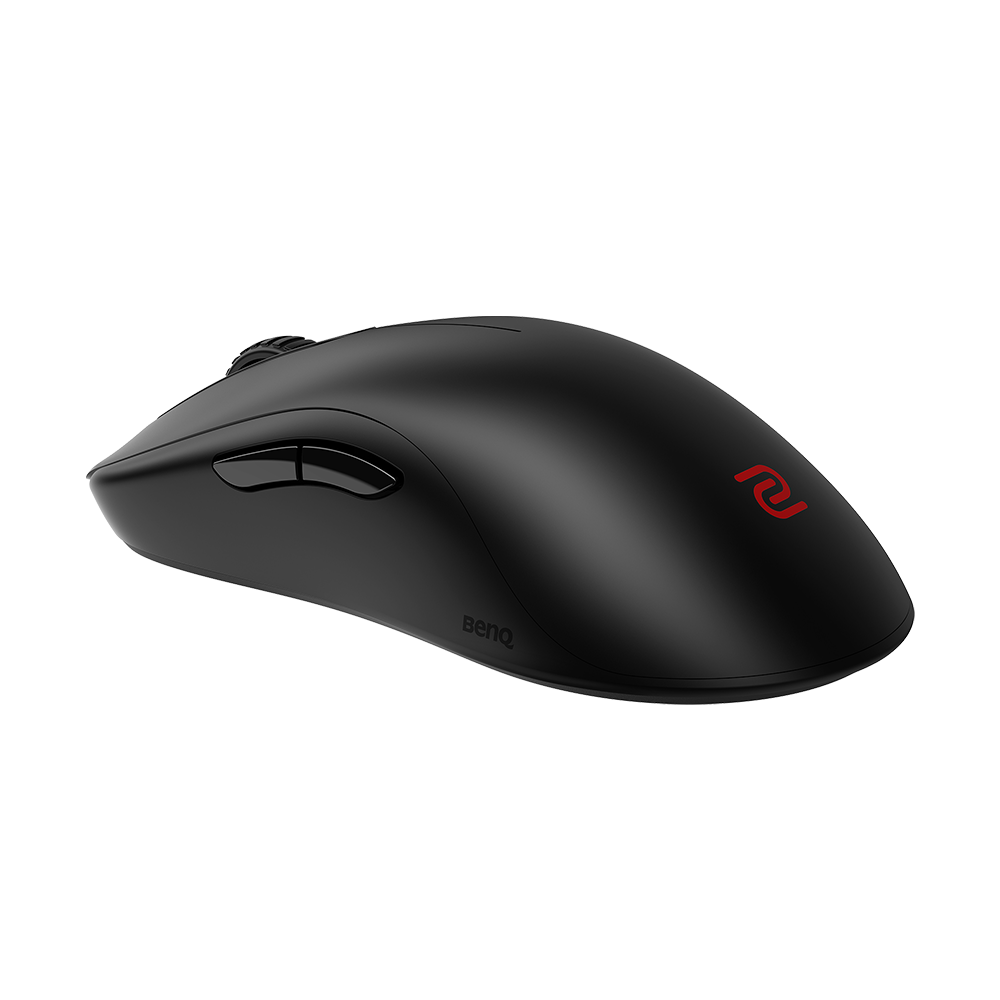
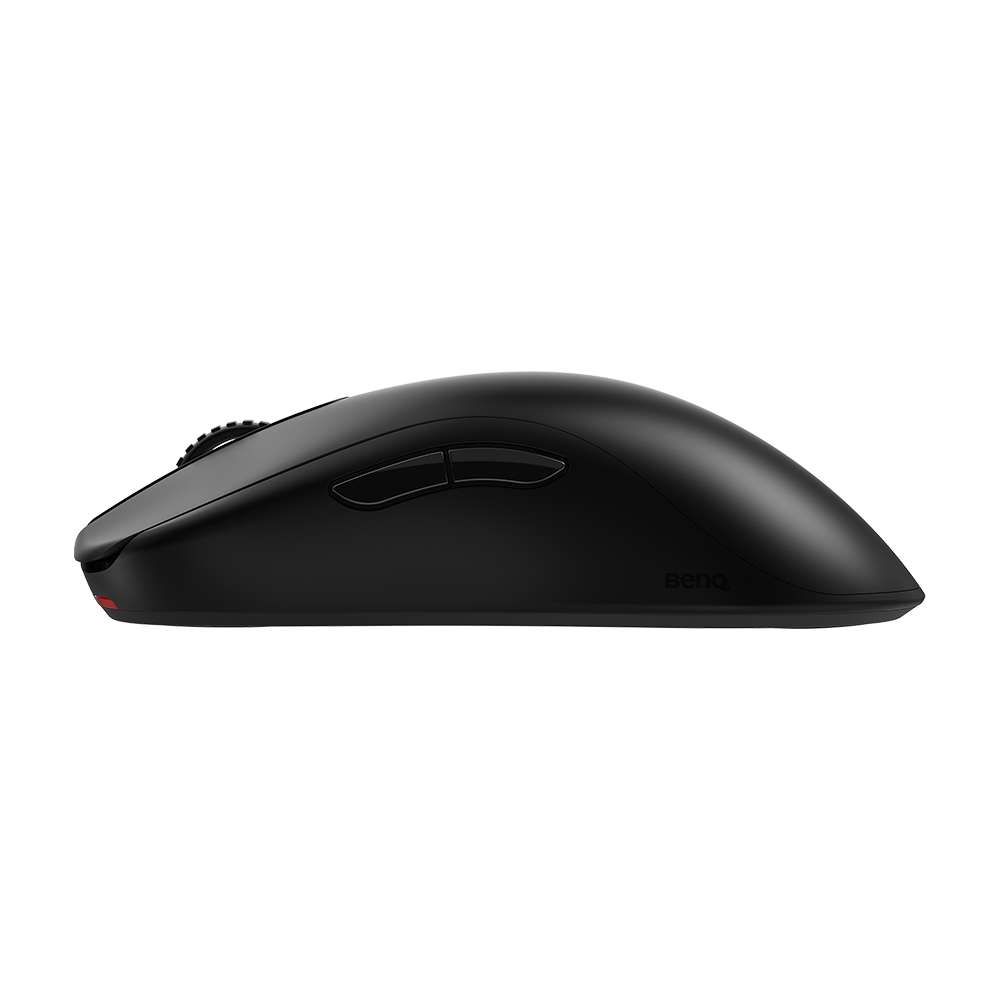
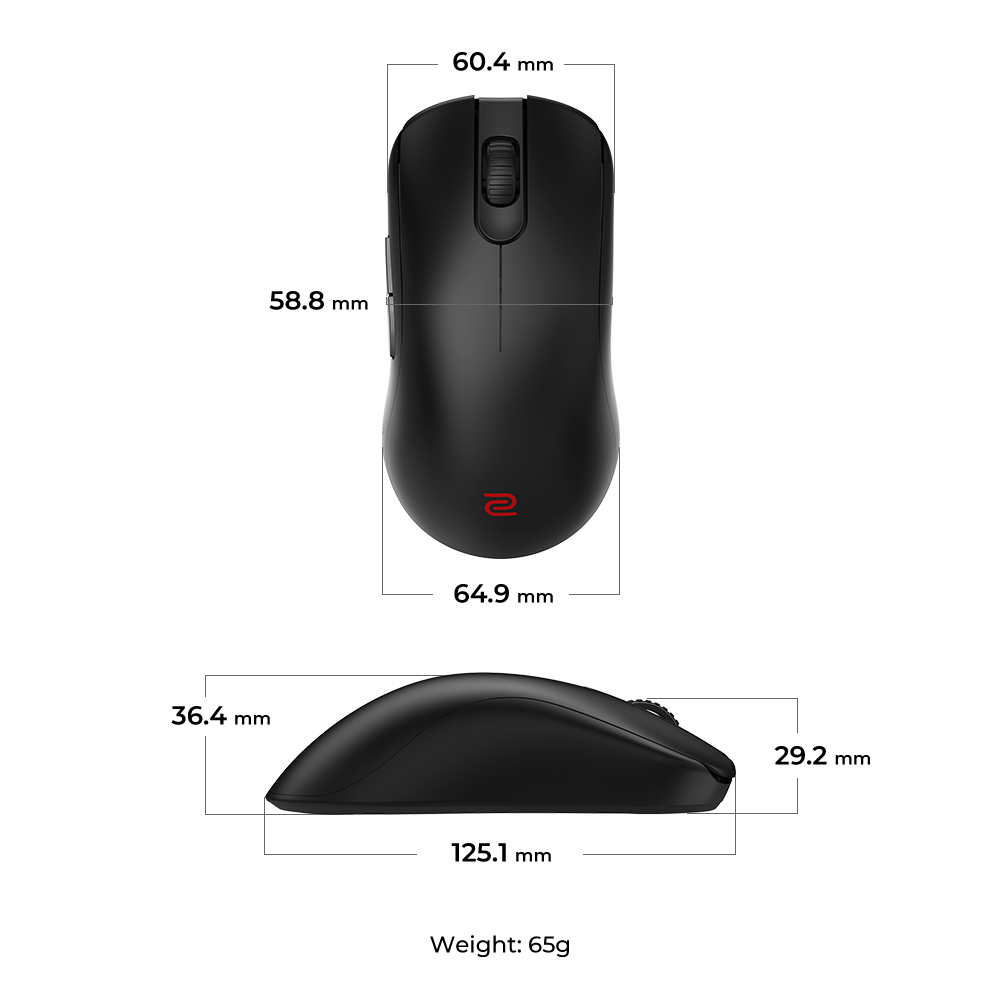
ZOWIE FK2-DW เมาส์เกมมิ่งไร้สาย 4K สำหรับ Esports

กลับไปที่ผลิตภัณฑ์
  • จะเปลี่ยน/รีเซ็ตการตั้งค่า LOD (Lift Off Distance) ของเมาส์ได้อย่างไร?

  • ในการเปลี่ยน/Lift Off Distance สำหรับ EC-A, FK, ZA, EC-C, FK-C, ZA-C, S-C series โปรดทำตามขั้นตอนด้านล่าง:

    กรุณาถอดเมาส์ออกก่อน กดและถือปุ่มตามที่ระบุด้านล่างพร้อมกับเชื่อมต่อเมาส์อีกครั้งผ่าน USB.

    • สำหรับ LOD ต่ำกว่า: ปุ่ม 4 + 1

    • สำหรับ LOD ปานกลาง: ปุ่ม 5 + 1

    • สำหรับ LOD สูงกว่า: ปุ่ม 4 + 1 + 2

    ...
    เรียนรู้เพิ่มเติม
  • วิธีการปิด "Enhance pointer precision" จากคุณสมบัติของเมาส์?

  • a.  Control Panel > เมาส์
    b.  ตัวเลือกตัวชี้ > ยกเลิกเลือก Enhance pointer precision

    เรียนรู้เพิ่มเติม
  • วิธีการติดตั้งไดรเวอร์เมาส์ใหม่?

  • a.  Control Panel > Mouse > Device Manager
    b.  ขยาย Mice and other pointing devices > คลิกขวาที่ HID-compliant mouse และเลือก uninstall
    c.  Restart PC

    เรียนรู้เพิ่มเติม
  • สามารถเปลี่ยนการตั้งค่าเริ่มต้นของปุ่มข้าง (ปุ่ม 4 & 5) ใน Windows, Mac หรือในเกมได้หรือไม่?

  • ฟังก์ชันเริ่มต้นของปุ่มด้านข้างใน Windows และ Mac ไม่สามารถเปลี่ยนแปลงได้ แต่ในเกม ฟังก์ชันของปุ่มด้านข้างสามารถตั้งค่าตามความต้องการได้

    เรียนรู้เพิ่มเติม
  • ฉันจะตรวจสอบ DPI ปัจจุบันและอัตราการรายงานได้อย่างไร?

  • มีปุ่มสวิตช์เพื่อแสดง DPI และอัตราการรายงานปัจจุบัน สำหรับเมาส์แบบมีสาย

    ...
    เรียนรู้เพิ่มเติม
  • ฉันจะเปลี่ยนเวลาตอบสนองการคลิกได้อย่างไร?

  • สำหรับซีรีย์ EC-CW, U2: หากต้องการเปลี่ยนการตั้งค่าเวลาตอบสนองการคลิก โปรดปฏิบัติตามขั้นตอนต่อไปนี้:โหมดไร้สาย: ปิดเมาส์ก่อน กดปุ่มที่แสดงและปุ่มเปิด/ปิดบนเมาส์ค้างไว้พร้อมกันโหมดมีสาย: ปิดเครื่องและถอดสายเมาส์ออกก่อน กดปุ่มที่ระบุค้างไว้แล้วเสียบเมาส์กลับเข้าไปใหม่ในเวลาเดียวกัน • เวลาตอบสนองรวดเร็ว: 4 • เวลาตอบสนองปกติ: 5 

    ...
    เรียนรู้เพิ่มเติม
  • ไฟ LED แสดงสถานะบนตัวรับสัญญาณไร้สายที่ได้รับการปรับปรุงหมายความว่าอะไร?

  • ตัวบอกสถานะ LED บนตัวรับสัญญาณไร้สายที่ได้แก่ enhanced แสดงระดับความแรงของสัญญาณปัจจุบัน

    ...
    เรียนรู้เพิ่มเติม
  • ฉันจะตรวจสอบระดับแบตเตอรี่ของเมาส์ไร้สายได้อย่างไร

  • หากต้องการตรวจสอบระดับพลังงานแบตเตอรี่ ให้สลับไปที่ icon_mode_patch.png หรือ  icon_mode_usb.pngโหมดจากด้านล่างของเมาส์ หรืออีกวิธีหนึ่งคือชาร์จเมาส์ ไฟแสดงสถานะ LED บนเมาส์จะสว่างขึ้นและแสดงระดับพลังงานแบตเตอรี่

    ...
    เรียนรู้เพิ่มเติม
  • ฉันจะชาร์จเมาส์ไร้สายได้อย่างไร?

  • ใช้สาย USB-C ที่รวมอยู่หรือพินโปโกที่มาพร้อมกับตัวรับสัญญาณที่ได้รับการปรับปรุง.

    เรียนรู้เพิ่มเติม
  • วงล้อเลื่อนตรงกลางรูปวงแหวนสามารถใช้งานร่วมกับเมาส์ ZOWIE แบบมีสายได้หรือไม่?

  • ไม่, สเกตชนิดนี้พบเฉพาะในเมาส์ ZOWIE ไร้สายเท่านั้นและไม่สามารถใช้งานร่วมกับโมเดลมีสายได้ 

    เรียนรู้เพิ่มเติม
  • ฉันจะเปลี่ยนค่า DPI และอัตราการส่งข้อมูลของเมาส์ไร้สาย ZOWIE ได้อย่างไร?

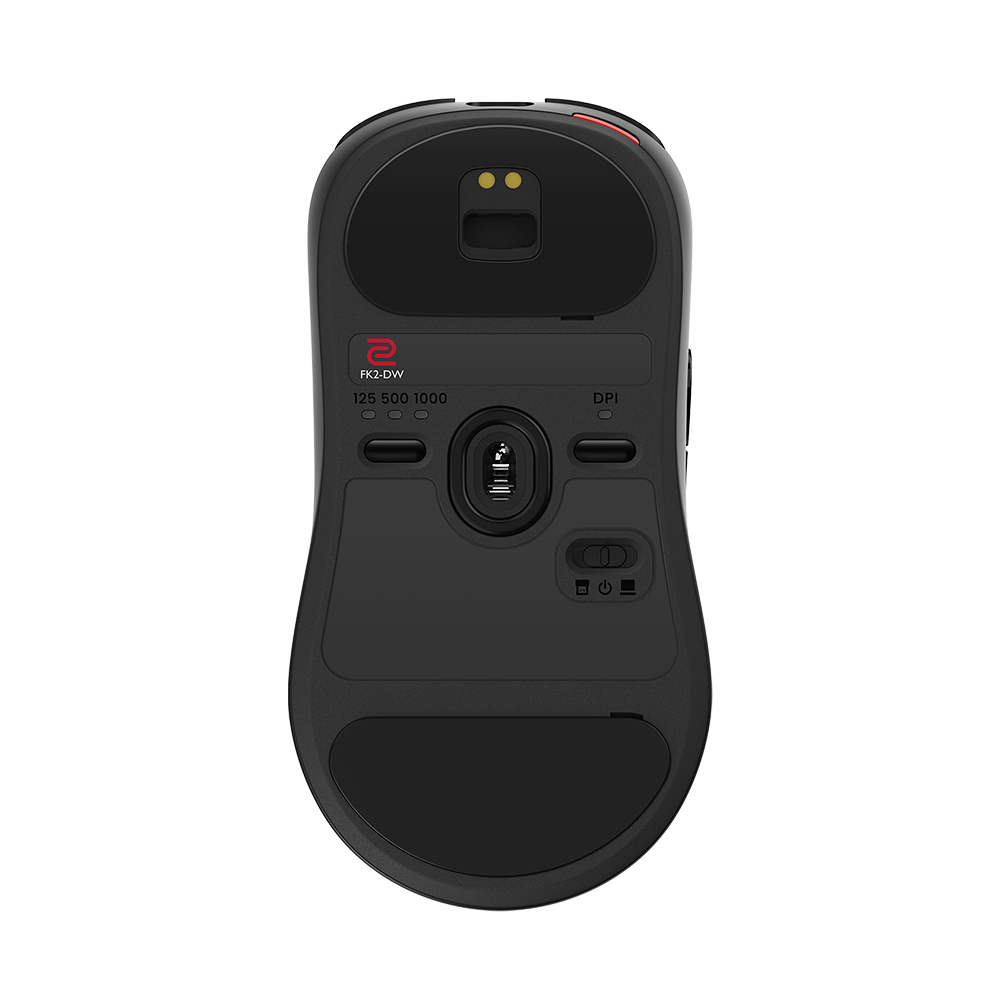
  • ปุ่ม DPI และปุ่มอัตราการโพลอยู่ที่ด้านล่างของเมาส์ไร้สายทุกรุ่นของ ZOWIE

    U2:

    กดปุ่ม 6 เพื่อสลับ DPI ตามที่คุณต้องการ: 400/800/1000/1200/1600/3200

    กดปุ่ม 7 เพื่อสลับอัตราการโพลตามที่คุณต้องการ: 125Hz/500Hz/1000Hz

    ...
    เรียนรู้เพิ่มเติม
  • ฉันจะลงทะเบียนเมาส์เพื่อรับประกันได้อย่างไร?

  • ในขณะนี้ การลงทะเบียนสินค้ายังไม่พร้อมใช้งาน กรุณาเก็บสำเนาใบกำกับภาษี/ใบเสร็จรับเงินไว้ในขณะนี้ เพื่อเป็นหลักฐานการซื้อหากคุณพบปัญหาในอนาคต

    เรียนรู้เพิ่มเติม
  • ฉันกำลังประสบปัญหาคลิกคู่บนเมาส์ของฉัน.

  • อาจเป็นไปได้ว่าลวดสปริงภายในกล่องสวิตช์เสียความตึง หากสินค้ายังอยู่ในระยะเวลาการรับประกัน โปรดติดต่อทีมสนับสนุนของเรา

    เรียนรู้เพิ่มเติม
  • จะเปลี่ยน mousefeet ได้อย่างไร?

  • 1. หาร่องที่ขอบของ mousefeet

    2. ใช้ร่องนั้นเพื่อถอด mousefeet เก่าด้วยไขควงหัวแบน ปากกาหรือใบมีด

    3. ทำความสะอาดฝุ่นหรือคราบตามร่องด้วยผ้าเช็ดแอลกอฮอล์

    4. จัดให้ตรงกับร่องของเมาส์แล้วติดเท้าเบาๆ (ไม่จำเป็นต้องกดแรงด้วยมือ)

    5. พลิกเมาส์ให้หงายขึ้นและบนโต๊ะเรียบหรือลื่นแข็ง

    6. ถือเมาส์ด้วยสองมือ กดลงด้วยแรงเฉลี่ย และเลื่อนเมาส์ซ้ายและขวาฉับพลันเล็กน้อยเพื่อ
        เสร็จขั้นตอน

    ...
    เรียนรู้เพิ่มเติม
  • ความเร็วในการชาร์จผ่าน Pin pogo (แท่นชาร์จ) เท่ากันกับการชาร์จด้วย USB-C หรือไม่?

  • ใช่ ความเร็วในการชาร์จเดียวกัน 

    เรียนรู้เพิ่มเติม
  • เสียบสายชาร์จไปแล้ว ฉันสามารถใช้สาย USB-C ใดก็ได้กับตัวรับสัญญาณที่ได้รับการปรับปรุงและเมาส์ไร้สายได้หรือไม่?

  • เราขอแนะนำอย่างยิ่งให้คุณใช้สาย USB-C ที่ให้มาสำหรับการชาร์จ หากคุณทำหาย สาย USB-C ที่ได้รับการรับรองใดๆ ก็ใช้ได้ แต่เราไม่สามารถรับประกันประสิทธิภาพของสายของผู้ผลิตรายอื่นได้ 

    เรียนรู้เพิ่มเติม
  • จะเกิดปัญหาหรือไม่หากการชาร์จแบบไร้สายยังทำงานผ่านสายเคเบิล USB-C หรือพิน Pogo?

  • ไม่มีปัญหาถ้าแบตเตอรี่ชาร์จเต็มและอุปกรณ์ยังคงเชื่อมต่ออยู่ได้นานถึง 48 ชั่วโมง อย่างไรก็ตาม การเก็บอุปกรณ์ไว้ในสถานะการชาร์จเกินกว่ากำหนดนั้นเป็นประจำอาจทำให้อายุการใช้งานแบตเตอรี่ลดลง 

    เรียนรู้เพิ่มเติม
  • ฉันสามารถใช้ USB dongle เดียวหรือ ตัวรับสัญญาณที่ได้รับการปรับปรุง กับเมาส์ไร้สายทั้งสองตัวพร้อมกันได้หรือไม่?

  • ไม่, ดองเกิล USB และตัวรับสัญญาณที่ได้รับการปรับปรุงสามารถจับคู่กับเมาส์เพียงตัวเดียวเท่านั้น

    เรียนรู้เพิ่มเติม
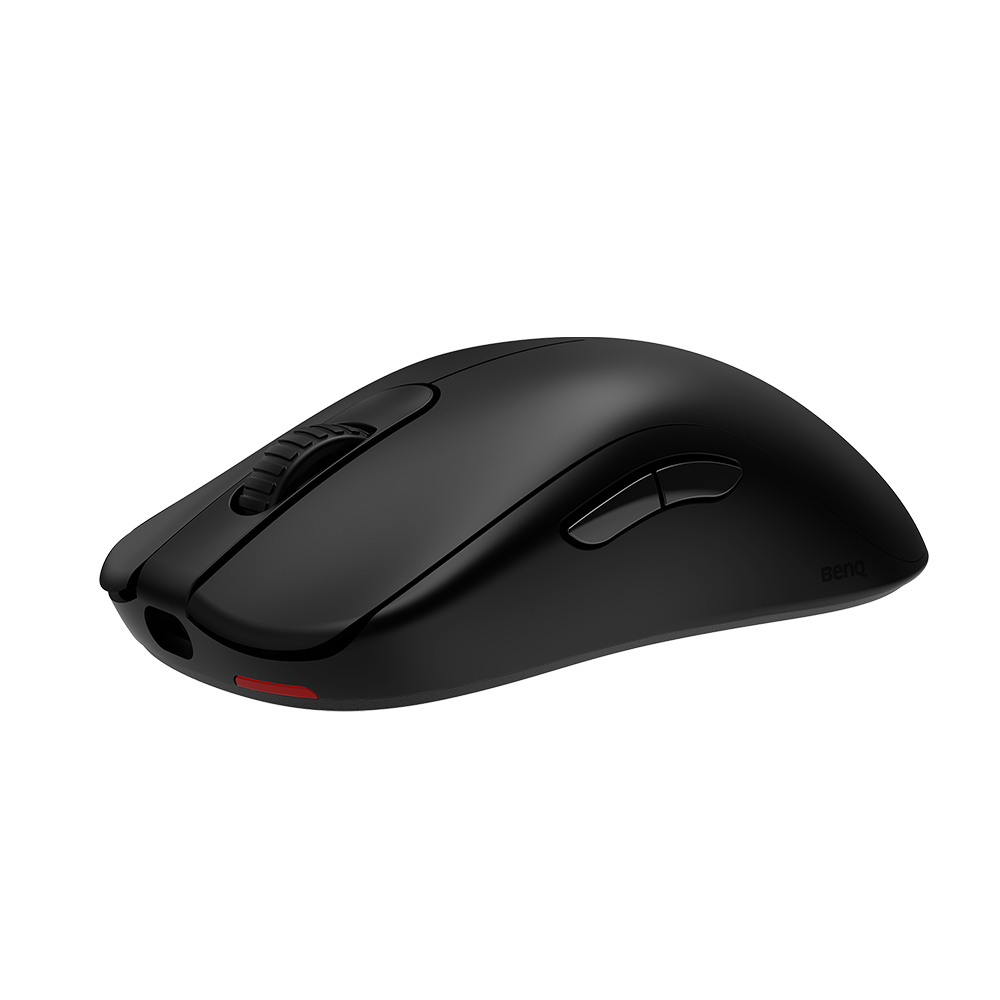
  • เครื่องหมายสีแดงบนหน้าของเมาส์หมายถึงอะไร?

  • ที่ตรงนั้นเป็นตำแหน่งของเสาสัญญาณสำหรับการใช้งานแบบไร้สาย กรุณาอย่าปิดหรือทาทับจุดหมายนั้น เพื่อให้มั่นใจว่าประสิทธิภาพการทำงานจะดีที่สุด 

    เรียนรู้เพิ่มเติม
  • สามารถซื้อเมาส์ ZOWIE ได้ที่ไหน?

  • กรุณาเยี่ยมชมหน้า ที่ซื้อ ของเราเพื่อข้อมูลเพิ่มเติม

    เรียนรู้เพิ่มเติม
  • Why can't my wireless mouse work when switching modes after upgrading to the new firmware version?


  • In the latest firmware update, we have improved the detection mechanism for the bottom mode switch button. This adjustment aims to minimize the risk of misdetection or connection instability caused by overly sensitive input during rapid or intense operation, resulting in a more stable and reliable user experience.

    With this new design, the system more accurately recognizes each mode switching action. However, when switching very quickly from one side to the other, there is still a chance that the input may not be fully detected.

    To ensure proper mode switching, please turn the power switch OFF, wait for about 1–2 seconds, and then switch to your desired mode again. This allows the system to complete the detection process more reliably and should resolve the issue.

    เรียนรู้เพิ่มเติม
  • ปุ่มเมาส์กลาง (ล้อเลื่อน) ไม่ทำงานใน Windows แต่การคลิกเป็นปกติและไม่หลวม ปัญหานี้เกิดจาก Windows, ฮาร์ดแวร์ หรือปุ่มเมาส์?

  • กรุณาทดสอบหน่วยบน PC อื่นและ/หรือพอร์ต USB อื่น หากปัญหายังคงอยู่ อาจมีปัญหากับสวิตช์ในปุ่ม 3 หากผลิตภัณฑ์ยังอยู่ในระยะเวลาประกัน กรุณาติดต่อทีมสนับสนุนของเรา

    เรียนรู้เพิ่มเติม
  • เมาส์ไม่ทำงานเมื่อเปิดเครื่องคอมพิวเตอร์ ฉันได้ลองใช้งานกับพอร์ต USB ที่ต่างกันแล้ว

  • กรุณาทดสอบอุปกรณ์บนพีซีอื่นและ/หรือพอร์ต USB อื่น หากปัญหายังคงอยู่ อาจมีปัญหากับสวิตช์ในปุ่ม 3 หากผลิตภัณฑ์ยังอยู่ในช่วงรับประกัน กรุณาติดต่อทีมสนับสนุนของเรา

    เรียนรู้เพิ่มเติม
  • ฉันผูกเมาส์ล้อเลื่อนกับ JUMP ในเกม และมันกระโดดแบบสุ่มแม้จะไม่ได้สัมผัสล้อเลื่อน หรือเมื่อยกเมาส์หลังจาก การเคลื่ื่อนที่ผ่านแผ่นรอง

  • กรุณาทดสอบอุปกรณ์กับพีซีเครื่องอื่นและ/หรือพอร์ต USB อื่น หากยังคงมีอาการและสินค้าอยู่ในระยะเวลารับประกัน กรุณาติดต่อเรา (เว็บไซต์ ZOWIE/Support/Contact/RMA) เพื่อขอความช่วยเหลือเพิ่มเติม

    เรียนรู้เพิ่มเติม
  • ปุ่มเมาส์ถูกกดค้างไว้ตลอดเวลา.

  • ปัญหาอาจเกิดจากสวิตช์ หากสินค้ายังอยู่ในระยะเวลาการรับประกัน โปรดติดต่อทีมสนับสนุนของเรา

    เรียนรู้เพิ่มเติม
  • วงล้อเลื่อนหลวมและมีเสียงเมื่อยกเมาส์เร็วๆ

  • ลูกล้ออาจขยับเล็กน้อยเพื่อรักษาระดับความยืดหยุ่นที่ดีเมื่อหมุน แต่ไม่ควรส่งผลต่อการทำงานและประสิทธิภาพ เมื่อลูกล้อเมาส์หมดสภาพตามกาลเวลา

    หากเมาส์ของคุณยังอยู่ในช่วงรับประกัน และคุณคิดว่าเสียงหรือการโยกหลุดไม่คงที่อยู่ในระดับที่ไม่เหมาะสม หรือแม้กระทั่งกระทบต่อประสิทธิภาพ กรุณาติดต่อเรา (เว็บไซต์ ZOWIE/ฝ่ายสนับสนุน/ติดต่อ/RMA) เพื่อขอความช่วยเหลือเพิ่มเติม

    เรียนรู้เพิ่มเติม
  • PC ไม่รู้จักเมาส์ของฉัน ข้อความแสดงว่า "Unknown USB-Device".

  • a. กรุณาติดตั้งไดรเวอร์เมาส์อีกครั้ง (windows device manager) แล้วลองอีกครั้ง

    b. ทดสอบอุปกรณ์กับพีซีอื่นและ/หรือพอร์ต USB อื่น 

    c. กรุณาลองลบซอฟต์แวร์ไดรเวอร์เมาส์ของแบรนด์อื่นที่ติดตั้งไว้หากมี เพื่อหลีกเลี่ยง
        ปัญหาไดรเวอร์ที่ขัดแย้งกับไดรเวอร์ USB ของ windows

    หากปัญหายังคงอยู่ กรุณาติดต่อเรา (เว็บไซต์ ZOWIE/Support/Contact/RMA)

    เรียนรู้เพิ่มเติม
  • เคอร์เซอร์ติดขอบหน้าจอและจะไม่กลับไปที่พื้นที่หน้าจอโดยไม่ต้องถอดและเชื่อมต่อ USB ใหม่.

  • กรุณาทดสอบอุปกรณ์กับพีซีอื่นและ/หรือพอร์ต USB หากอาการยังคงอยู่และผลิตภัณฑ์ยังอยู่ในระยะเวลาประกัน กรุณาติดต่อเรา (เว็บไซต์ ZOWIE/Support/Contact/RMA) สำหรับการสนับสนุนเพิ่มเติม

    เรียนรู้เพิ่มเติม
  • ควรทำอย่างไรหากแผ่นเมาส์ลื่นหลุดออก?

  • มีชุดสเก็ตสำรองไว้ในบรรจุภัณฑ์ค้าปลีกดั้งเดิม สามารถซื้อ mousefeet เพิ่มเติมได้จาก BenQ หรือร้านค้าปลีก

    เรียนรู้เพิ่มเติม
  • เมื่อคลิกเมาส์ใหม่ไม่ได้อยู่บนพื้นแบนและไม่มั่นคง

  • กรุณาตรวจสอบแผ่นรองเมาส์ หากมีความผิดปกติ ใช้ชุดอะไหล่เพื่อเปลี่ยน หากไม่สำเร็จ นั่นคืออาการผิดปกติ กรุณาติดต่อเรา (เว็บไซต์ ZOWIE/ฝ่ายสนับสนุน/ติดต่อ/RMA) สำหรับความช่วยเหลือเพิ่มเติม

    วิธีเปลี่ยนแผ่นรองเมาส์?

    เรียนรู้เพิ่มเติม
  • ล้อเลื่อนทำเสียงดังและปุ่มล้อเลื่อนไม่ตอบสนองเมื่อคลิก.

  • นี่เป็นสิ่งที่ผิดปกติ แนะนำให้ใช้เครื่องเป่าลมเพื่อทำความสะอาดล้อเลื่อนและช่องว่างรอบๆ ล้อในกรณีที่มีสิ่งแปลกปลอมติดอยู่; หากเมาส์ยังอยู่ในช่วงประกัน กรุณาติดต่อเรา (เว็บไซต์ ZOWIE/สนับสนุน/ติดต่อ/RMA)

    เรียนรู้เพิ่มเติม
  • ล้อเลื่อนมักจะติดขัดเมื่อคลิกที่ปุ่มล้อเลื่อนบ่อยๆ

  • นี่เป็นสิ่งผิดปกติ คุณสามารถลองใช้เครื่องเป่าลมทำความสะอาดล้อเลื่อนและช่องว่างรอบๆ ล้อเพื่อเช็คว่ามีอนุภาคใดๆ ติดอยู่; หากเมาส์ยังอยู่ในช่วงระยะเวลารับประกัน กรุณาติดต่อเรา (เว็บไซต์ ZOWIE/Support/Contact/RMA)

    เรียนรู้เพิ่มเติม
  • ล้อเลื่อนติดแข็งเมื่อเลื่อนขึ้นและลง.

  • นี่เป็นอาการผิดปกติ คุณสามารถลองใช้เครื่องเป่าลมทำความสะอาดลูกรอกและช่องว่างรอบลูกรอกในกรณีที่มีสิ่งแปลกปลอมติดอยู่ หากเมาส์ยังอยู่ในระยะเวลาประกัน โปรดติดต่อเรา (เว็บไซต์ ZOWIE/การสนับสนุน/ติดต่อ/RMA)

    เรียนรู้เพิ่มเติม
  • เคอร์เซอร์ของฉันกระตุกและ/หรือหยุดเป็นครั้งคราว ฉันควรทำอย่างไรเพื่อแก้ไขปัญหานี้?

  • 1.  ใช้ผ้าเช็ดแบบเปียกหรือผ้าเช็ดสำหรับทารกทำความสะอาดเซนเซอร์ (ด้านนอก) ของเมาส์

    2.  ใช้ผ้าเช็ดแบบเปียกหรือผ้าเช็ดสำหรับทารกทำความสะอาดแผ่นรองเมาส์และตรวจสอบว่าไม่มีสิ่งสกปรก     ให้แน่ใจว่าไม่ใช้สารแชมพูเพราะอาจทำให้ปัญหาแย่ลงได้

    3.  ปิดและเปิดเมาส์ใหม่อีกครั้ง

    4.  ลองเชื่อมต่อกับพอร์ต USB อื่นของคอมพิวเตอร์

    5.  ลบไดรเวอร์ของเมาส์เกมตัวอื่น (ซอฟต์แวร์) เพื่อดูว่ามีซอฟต์แวร์เมาส์อื่น ๆ ที่ทำให้เกิดปัญหาหรือไม่

    6.  ถอนการติดตั้งและติดตั้งไดรเวอร์เมาส์ USB ใหม่โดยใช้เครื่องจัดการอุปกรณ์ของ Windows

    7. ลองเมาส์บนคอมพิวเตอร์หรือแผ่นรองเมาส์อื่นถ้าเป็นไปได้

    8. ทดสอบเมาส์บนการตั้งค่า LOD ที่ต่างออกไป (สำหรับรุ่น EC-A, FK, ZA, EC-C, FK-C, ZA-C, S-C, EC-CW)

    หากปัญหายังคงมีอยู่และสินค้ายังอยู่ในประกัน โปรดติดต่อเรา (เว็บไซต์ ZOWIE/Support/Contact/RMA)

    เรียนรู้เพิ่มเติม
  • เคอร์เซอร์เคลื่อนที่ไม่แน่นอนหรือเร็วเกินไปรอบหน้าจอ

  •  โปรดทดสอบหน่วยบนพีซีเครื่องอื่นและ/หรือพอร์ต USB อื่น และทำตามขั้นตอนการแก้ไขปัญหาต่อไปนี้

    1. ทำความสะอาดเลนส์เซ็นเซอร์ด้วยแปรง

    2. ทดสอบเมาส์ในการตั้งค่า LOD อื่น (สำหรับรุ่น EC-A, FK, ZA, EC-C, FK-C, ZA-C, SC, EC-CWยู2, FK2-DW, ZA13-DW, S2-DW, U2-DW, ซีรี่ส์ EC-DW ) เพื่อเรียนรู้เพิ่มเติมเกี่ยวกับคุณจะเปลี่ยนแปลงอย่างไร/รีเซ็ต การตั้งค่า LOD (Lift Off Distance) ของเมาส์คืออะไร?

    https://zowie.benq.com/en-us/support/faq/product/application/zowiegear-faq-kn-00002.html

    หากปัญหายังคงอยู่และผลิตภัณฑ์ยังอยู่ในระยะเวลารับประกัน โปรดติดต่อทีมสนับสนุนของเรา

    เรียนรู้เพิ่มเติม
  • หลังจากเสียบเมาส์เข้ากับพีซี เมาส์ตัดการเชื่อมต่อจากระบบหลังจากเวลาหนึ่ง

  • 1. กรุณาลองพอร์ต USB และ/หรือพีซีอื่น และลบและติดตั้งไดรเวอร์เมาส์ USB
        ใหม่โดย windows device manager 

    2. กรุณาอัปเดตไดรเวอร์ของเมนบอร์ด

    หากปัญหายังคงอยู่และผลิตภัณฑ์ยังอยู่ในระยะเวลาประกัน กรุณาติดต่อเรา
    (เว็บไซต์ ZOWIE/Support/Contact/RMA)

    เรียนรู้เพิ่มเติม
  • ปุ่มด้านข้างใช้งานไม่ได้อย่างถูกต้องและต้องกดแรงเกินปกติเพื่อให้ทำงาน

  • นี่คือสิ่งที่ผิดปกติ, หากเมาส์ยังอยู่ภายใต้ระยะเวลาประกัน, โปรดติดต่อเรา (เว็บไซต์ ZOWIE/Support/Contact/RMA)

    เรียนรู้เพิ่มเติม
  • ปุ่มซ้าย/ขวา/ข้างหยุดทำงาน.

  • อาจมีปัญหากับสวิตช์หรือ PCB หากสินค้ายังอยู่ในระยะเวลาการรับประกัน โปรดติดต่อเรา (เว็บไซต์ ZOWIE/Support/Contact/RMA)

    เรียนรู้เพิ่มเติม
  • ตัวชี้บนหน้าจอสั่นและเริ่มเคลื่อนที่เองโดยไม่ได้แตะเมาส์หรือแค่วางมือบนมัน

  •  หากเชื่อมต่อเมาส์สองตัวกับพีซีในเวลาเดียวกัน โปรดถอดปลั๊กเมาส์ตัวหนึ่งออกและตรวจสอบว่าอาการยังคงอยู่หรือไม่ หากใช้เมาส์เพียงตัวเดียว โปรดทดสอบอุปกรณ์กับพีซีเครื่องอื่นและ/หรือพอร์ต USB นอกจากนี้ โปรดปฏิบัติตามขั้นตอนการแก้ไขปัญหาเหล่านี้:

    1. ใช้ลมอัดเพื่อไล่อนุภาคใดๆ ที่อาจรบกวนเซ็นเซอร์

    2. ทำความสะอาดเลนส์เซ็นเซอร์ด้วยแปรง

    3. ทดสอบเมาส์ในการตั้งค่า LOD อื่น (สำหรับ EC-A, FK, ZA, EC-C, FK-C, ZA-C, SC, EC-CW series, U2,FK2-DW, ZA13-DW, S2-DW, U2-DW, ซีรี่ส์ EC-DW ) เพื่อเรียนรู้เพิ่มเติมเกี่ยวกับคุณจะเปลี่ยนแปลงอย่างไร/รีเซ็ต การตั้งค่า LOD (Lift Off Distance) ของเมาส์คืออะไร?

    https://zowie.benq.com/en-us/support/faq/product/application/zowiegear-faq-kn-00002.html

    หากปัญหายังคงอยู่และผลิตภัณฑ์ยังอยู่ในระยะเวลารับประกัน โปรดติดต่อทีมสนับสนุนของเรา

    เรียนรู้เพิ่มเติม
  • เมื่อฉันปัดเร็วหรือเปลี่ยนมุมในเกม เมาส์ของฉันหลุดจากการเชื่อมต่อใน Windows แล้วกลับมาเชื่อมต่อใหม่

  • หากกำลังใช้งานฮับ USB อาจเป็นสาเหตุที่ทำให้เกิดการขาดแคลนพลังงาน โปรดตัดการเชื่อมต่อและลองใหม่อีกครั้ง

    หากไม่ได้, กรุณาลองใช้คอมพิวเตอร์และ/หรือพอร์ต USB อื่นๆ และทำตามขั้นตอนการแก้ปัญหาเหล่านี้

    1. ทำความสะอาดเซ็นเซอร์ด้วยแปรง

    2. ทดสอบเมาส์บนการตั้งค่า LOD ที่แตกต่างกัน (สำหรับซีรี่ส์ EC-A, FK, ZA, EC-C, FK-C, ZA-C, S-C, EC-CW)

    เรียนรู้เพิ่มเติมเกี่ยวกับวิธีเปลี่ยน/รีเซ็ตการตั้งค่า LOD (Lift Off Distance) ของเมาส์?

    หากปัญหายังอยู่และสินค้ายังอยู่ในระยะเวลาการรับประกัน โปรดติดต่อทีมสนับสนุนของเรา

    เรียนรู้เพิ่มเติม
  • เมาส์ทำงานไม่สม่ำเสมอ การกดเมาส์กับแผ่นรองเมาส์ดูเหมือนจะช่วยให้มันกลับมาทำงานได้ และปัญหาดูเหมือนจะลดลงเล็กน้อยเมื่อใช้การตั้งค่า DPI สูงขึ้น

  • กรุณาทดสอบอุปกรณ์บนคอมพิวเตอร์เครื่องอื่นและ/หรือพอร์ต USB อื่นและทำตามขั้นตอนการแก้ปัญหาเหล่านี้.

    1. ทำความสะอาดเลนส์เซ็นเซอร์ด้วยแปรง.

    2. ทดสอบเมาส์บนการตั้งค่า LOD ที่ต่างกัน. (สำหรับซีรี่ส์ EC-A, FK, ZA,  EC-C, FK-C, ZA-C, S-C, EC-CW)

    เรียนรู้เพิ่มเติมเกี่ยวกับ คุณจะเปลี่ยน/รีเซ็ตการตั้งค่า LOD (ยกเมาส์) ของเมาส์ได้อย่างไร?

    ถ้าปัญหายังคงอยู่และผลิตภัณฑ์ยังอยู่ในระยะเวลารับประกัน กรุณาติดต่อทีมสนับสนุนของเรา

    เรียนรู้เพิ่มเติม
  • ล้อเลื่อนเมาส์มีความไวมากเมื่อยกเมาส์และวางลง.

  • อาจมีปัญหากับเซ็นเซอร์เลื่อน หากมีประสิทธิภาพหรือการทำงานลดลงกรุณาติดต่อเราผ่านทางเว็บไซต์ ZOWIE หากสินค้ายังอยู่ในระยะประกัน

    เรียนรู้เพิ่มเติม
  • มีสาเหตุใดบ้างที่ทำให้เมาส์ของฉันทำงานไม่ดีบนแผ่นเมาส์ที่ฉันใช้?

  • ทดสอบเมาส์บนการตั้งค่า LOD ต่างๆ

    พื้นผิวสีดำล้วนเป็นสีในอุดมคติสำหรับการติดตาม หากแผ่นรองเมาส์มีสีต่างๆ มากมาย อาจมีผลต่อเซ็นเซอร์

    นอกจากนี้ แผ่นรองเมาส์ที่สกปรกอาจมีผลต่อการตรวจจับเซ็นเซอร์ กรุณาใช้ผ้าชุบน้ำเช็ดทำความสะอาดแผ่นรองเมาส์ของคุณเป็นประจำ

    นอกจากนี้ พื้นผิวแผ่นรองเมาส์ที่เสียหายจะมีผลต่อการตรวจจับเซ็นเซอร์เมาส์ด้วย หากมีปัญหาเกิดขึ้น โปรดลองเมาส์บนแผ่นรองเมาส์อื่นเพื่อให้แน่ใจในปัญหา

    เรียนรู้เพิ่มเติม
  • วงล้อ LED เปลี่ยนสีแบบสุ่มโดยไม่กดหรือเปลี่ยนการตั้งค่า DPI

  • ฟังก์ชั่น/ตัวบ่งชี้ DPI ไม่ควรทำงานแบบไม่แน่นอนเช่นนี้ หากผลิตภัณฑ์ยังอยู่ในระยะเวลาการรับประกัน กรุณาติดต่อทีมสนับสนุนของเรา

    เรียนรู้เพิ่มเติม
  • ทำไมเมาส์ของฉันทำงานไม่ดีบนพื้นผิวโต๊ะ?

  • เซ็นเซอร์เมาส์ ZOWIE ต้องการแผ่นรองเมาส์เพื่อการทำงานที่ดีที่สุด

    เรียนรู้เพิ่มเติม
  • เมื่อการตั้งค่า DPI ถูกตั้งค่าเป็น 1600 จะไม่มีไฟ LED แสดง

  • ไฟ LED สีน้ำเงินอาจมีปัญหา หากผลิตภัณฑ์ยังอยู่ในระยะประกัน กรุณาติดต่อเราผ่านเว็บไซต์ ZOWIE/สนับสนุน/ติดต่อ/RMA

    เรียนรู้เพิ่มเติม
  • ในเกม เมื่อฉันยิงและพยายามเปลี่ยนปืนด้วยวงล้อเลื่อนของเมาส์อย่างรวดเร็ว มันจะไม่ตอบสนองการเคลื่อนไหวเมื่อเลื่อน

  • โปรดทดสอบตัวอุปกรณ์บนพีซีเครื่องอื่นและ/หรือพอร์ต USB และดำเนินการตามขั้นตอนแก้ไขปัญหาดังนี้:
    1. ติดตั้งไดร์เวอร์เมาส์ใหม่
    2. ทำความสะอาดเลนส์เซนเซอร์ด้วยแปรง
    3. ทดสอบเมาส์บนการตั้งค่า Hz ที่ต่างกัน

    หากปัญหายังมีอยู่และสินค้ายังอยู่ในระยะเวลารับประกัน กรุณาติดต่อทีมสนับสนุนของเรา

    เรียนรู้เพิ่มเติม
  • การติดตามหยุดการทำงานแบบสุ่ม และบางครั้งเมาส์หลุดการเชื่อมต่อและ LED ดับลง ฉันต้องเชื่อมต่อเมาส์ใหม่ ฉันจะแก้ไขปัญหานี้ได้อย่างไร?

  • โปรดทดสอบอุปกรณ์กับ PC และ/หรือพอร์ต USB อื่น ๆ และทำตามขั้นตอนการแก้ไขปัญหาเหล่านี้

    1. ติดตั้งไดร์เวอร์เมาส์ใหม่

    2. ทำความสะอาดเลนส์เซ็นเซอร์ด้วยแปรง

    3. ทดสอบเมาส์ด้วยการตั้งค่า LOD ที่ต่างกัน  (สำหรับ EC-A, FK, ZA, EC-C, FK-C, ZA-C, SC, EC-CW series, U2,FK2-DW, ZA13-DW, S2-DW, U2-DW, ซีรี่ส์ EC-DW )

    เรียนรู้เพิ่มเติมเกี่ยวกับ วิธีการเปลี่ยน/รีเซ็ตการตั้งค่า LOD (Lift Off Distance) ของเมาส์

    หากปัญหายังคงอยู่และผลิตภัณฑ์ยังอยู่ในระยะเวลาประกันโปรดติดต่อทีมสนับสนุนของเรา

    เรียนรู้เพิ่มเติม
  • เซ็นเซอร์ของเมาส์มีความแม่นยำน้อยลงในเกมทันทีที่ 1600 dpi เมาส์เคลื่อนที่เหมือนที่ 400 dpi ฉันควรทำอย่างไร?

  • กรุณาทดสอบอุปกรณ์บนพีซีอื่นและ/หรือพอร์ต USB อื่นจากนั้นทำตามขั้นตอนการแก้ไขปัญหานี้

    1. ติดตั้งไดรเวอร์เมาส์ใหม่

    2. ทำความสะอาดเลนส์เซ็นเซอร์ด้วยแปรง

    3. ทดสอบเมาส์บนการตั้งค่า LOD ที่แตกต่างกัน  (สำหรับ EC-A, FK, ZA, EC-C, FK-C, ZA-C, SC, EC-CW series, U2, FK2-DW, ZA13-DW, S2-DW, U2-DW, ซีรี่ส์ EC-DW ) 

    เพื่อเรียนรู้เพิ่มเติมเกี่ยวกับ วิธีการเปลี่ยน/รีเซ็ตการตั้งค่า LOD (Lift Off Distance) ของเมาส์?

    หากปัญหายังคงอยู่และผลิตภัณฑ์ยังอยู่ภายในช่วงรับประกัน กรุณาติดต่อทีมสนับสนุนของเรา

    เรียนรู้เพิ่มเติม
  • เมาส์ของฉันหยุดตอบสนองแบบสุ่มและ DPI แปรปรวนเป็นบางครั้ง ฉันควรทำอย่างไร?

  • กรุณาทดสอบเครื่องกับพีซีหรือพอร์ต USB อื่นและทำตามขั้นตอนแก้ไขเบื้องต้นนี้

    1. ติดตั้งไดร์เวอร์เมาส์ใหม่

    2. ทำความสะอาดเลนส์เซ็นเซอร์ด้วยแปรง

    3. ทดสอบเมาส์ด้วยตั้งค่าความถี่ที่ต่างกัน

    หากปัญหายังคงอยู่และสินค้ายังอยู่ในระยะประกัน กรุณาติดต่อเรา (ผ่านเว็บไซต์ ZOWIE/Support/Contact/RMA)

    เรียนรู้เพิ่มเติม
  • เมื่อยกเมาส์จากแผ่นรองเมาส์แล้ววางกลับลงไป เซ็นเซอร์ไม่สามารถตรวจจับเมาส์ได้สักครู่หนึ่ง ควรทำอย่างไร?

  • โปรดทดสอบอุปกรณ์บนพีซีเครื่องอื่นและ/หรือช่อง USB อื่น และปฏิบัติตามขั้นตอนการแก้ไขปัญหา

    1. ทำความสะอาดเลนส์เซ็นเซอร์ด้วยแปรง
    2. ทดสอบเมาส์บนพื้นผิว/แผ่นรองเมาส์ที่แตกต่างกัน
    3. ทดสอบเมาส์ด้วยการตั้งค่า LOD ที่แตกต่างกัน(สำหรับ EC-A, FK, ZA, EC-C, FK-C, ZA-C, SC, EC-CW series, U2, FK2-DW, ZA13-DW, S2-DW, U2-DW, ซีรี่ส์ EC-DW )
      เรียนรู้เพิ่มเติมเกี่ยวกับการเปลี่ยน/รีเซ็ตการตั้งค่า LOD (Lift Off Distance) ของเมาส์อย่างไร
    4. ติดตั้งไดรเวอร์เมาส์ใหม่
      หากปัญหายังคงอยู่และผลิตภัณฑ์ยังอยู่ในระยะเวลาประกัน กรุณาติดต่อทีมสนับสนุนของเรา


    เรียนรู้เพิ่มเติม
  • เมื่อเคลื่อนเมาส์ด้วยความเร็วเกินขีดจำกัด มันเริ่มการติดตามการเคลื่อนไหวผิดพลาดหรือค้างอยู่

  • การตั้งค่าส่วนบุคคลเช่น ความไวของ Windows, ความไวของเกม, DPI, & พื้นผิวแผ่นรองเมาส์ อาจเป็นสาเหตุของปัญหานี้ กรุณาทดสอบอุปกรณ์บนเครื่อง PC หรือ USB-port อื่น และปฏิบัติตามขั้นตอนการแก้ไขปัญหาดังนี้

    1. ทำความสะอาดเลนส์เซ็นเซอร์ด้วยแปรง
    2. ลองใช้พื้นผิวอื่นเพื่อให้เมาส์ติดตาม
    3. ทดสอบเมาส์ในค่าการตั้งค่า LOD ที่แตกต่างกัน (สำหรับรุ่น EC-A, FK, ZA, EC-C, FK-C, ZA-C, SC, EC-CWยู2, FK2-DW, ZA13-DW, S2-DW, U2-DW, ซีรี่ส์ EC-DW )
      สามารถเรียนรู้เพิ่มเติมเกี่ยวกับ วิธีเปลี่ยน/รีเซ็ตการตั้งค่า LOD (Lift Off Distance) ของเมาส์?

    หากปัญหายังคงอยู่และผลิตภัณฑ์ยังอยู่ในช่วงประกัน กรุณาติดต่อทีมสนับสนุนของเรา

    เรียนรู้เพิ่มเติม
  • เมื่อยกเมาส์บนแผ่นรอง บางครั้งมีอาการแลค แต่เมื่อหมุนแผ่นรองและปัดในที่เดียวกัน มันก็ใช้งานได้ดีอีกครั้ง ควรทำอย่างไร?

  • กรุณาทดสอบอุปกรณ์บนคอมพิวเตอร์เครื่องอื่นและ/หรือพอร์ต USB อื่นและทำตามขั้นตอนการแก้ปัญหาเหล่านี้.

    1. ทำความสะอาดเลนส์เซ็นเซอร์ด้วยแปรง.

    2. ทดสอบเมาส์บนพื้นผิว/แผ่นรองเมาส์ที่ต่างกัน.

    3. ปิดใช้งาน "Enhance pointer precision" ในคุณสมบัติเคอร์เซอร์ของคุณ.
        a) Control Panel > Mouse
        b) Pointer Options > ยกเลิกการเลือก Enhance pointer precision

    4. เปลี่ยนการตั้งค่า LOD. (สำหรับซีรี่ส์ EC-A, FK, ZA, EC-C, FK-C, ZA-C, S-C, EC-CW)
        เรียนรู้เพิ่มเติมเกี่ยวกับ คุณจะเปลี่ยน/รีเซ็ตการตั้งค่า LOD (ยกเมาส์) ของเมาส์ได้อย่างไร?

    5. ติดตั้งไดรเวอร์เมาส์ใหม่.
        a) Control Panel > Mouse > Device Manager
        b) ขยาย Mice and other pointing devices > คลิกขวาที่ HID-compliant mouse และเลือกถอนการติดตั้ง
        c) หลังจากนั้นรีสตาร์ทคอมพิวเตอร์ของคุณ.

    เรียนรู้เพิ่มเติม
  • เมาส์ทำงานได้ดีเมื่อเคลื่อนขึ้นหรือลง แต่เมื่อเมาส์ชี้ไปในทิศทางอื่น เซ็นเซอร์จะล่าช้า หยุดทั้งหมด หรือเคลื่อนที่ด้วยความเร็ว 1/3 ฉันควรทำอย่างไร?

  • โปรดทดสอบอุปกรณ์บนพีซีอื่นและ/หรือพอร์ต USB อื่นและทำตามขั้นตอนการแก้ปัญหาเหล่านี้.

    1. ทำความสะอาดเลนส์เซ็นเซอร์ด้วยแปรง.

    2. ทดสอบเมาส์บนพื้นผิว/แผ่นรองเมาส์อื่น.

    3. ปิดฟังก์ชัน "ปรับปรุงความแม่นยำของพอยน์เตอร์" ในคุณสมบัติเมาส์ของคุณ
        a) แผงควบคุม > เมาส์
        b) ตัวเลือกพอยน์เตอร์ > ยกเลิกการทำเครื่องหมาย ปรับปรุงความแม่นยำของพอยน์เตอร์ 

    4. เปลี่ยนการตั้งค่า LOD. (สำหรับซีรีส์ EC-A, FK, ZA, EC-C, FK-C, ZA-C, S-C, EC-CW)
        เรียนรู้เพิ่มเติมเกี่ยวกับ วิธีเปลี่ยน/รีเซ็ตการตั้งค่า LOD (ระยะยก) ของเมาส์อย่างไร?

    5. ติดตั้งไดร์เวอร์เมาส์ใหม่
        a) แผงควบคุม > เมาส์ > ตัวจัดการอุปกรณ์
        b) ขยาย เมาส์และอุปกรณ์ชี้ตำแหน่งอื่น ๆ > คลิกขวาที่ HID-compliant mouse และเลือกถอนการติดตั้ง
        c) หลังจากนั้นให้รีสตาร์ทคอมพิวเตอร์ของคุณ.

    เรียนรู้เพิ่มเติม
  • ทำไมเมาส์ไร้สายของฉันถึงมีอาการหน่วงหรือค้างเป็นบางครั้ง ฉันจะแก้ไขได้อย่างไร?

  • โปรดทำตามขั้นตอนต่อไปนี้:

    1. เมื่อเชื่อมต่อผ่านตัวรับสัญญาณ 4K: (โปรดดูภาพด้านล่างและคู่มือผู้ใช้สำหรับข้อมูลโดยละเอียดเพิ่มเติม)

    ก. วางเมาส์และตัวรับสัญญาณให้อยู่ตรงกลางเพื่อประสิทธิภาพสูงสุด

    ข. เพื่อประสิทธิภาพสูงสุด ให้ใช้เมาส์ห่างจากตัวรับสัญญาณประมาณ 20 ซม. ในมุม 50 องศา (ซ้ายและขวา)

    ค. วางตัวรับสัญญาณให้ห่างจากสิ่งรบกวนสัญญาณอื่นๆ เช่น เราเตอร์ไร้สาย อย่างน้อย 50 ซม. 

    ...
    เรียนรู้เพิ่มเติม
  • ฉันจะเชื่อมต่อเมาส์ไร้สาย ZOWIE กับตัวรับสัญญาณรุ่นใหม่ได้อย่างไร?

  • มีวิธีการจับคู่ 2 วิธีดังต่อไปนี้


    • ตัวรับสัญญาณไร้สายแบบปรับปรุง:

    1. โปรดหมุนปุ่มเปิด/ปิดไปที่โหมดตัวรับสัญญาณไร้สายแบบปรับปรุงโดยไม่ต้องเชื่อมต่อสาย USB

    2. กดปุ่ม 12 (ปุ่มปรับ DPI) ค้างไว้ 5 วินาที จากนั้นเมาส์จะเข้าสู่โหมดการจับคู่

    3. เมื่อไฟ LED ของไฟแสดงสถานะอัตราการรายงาน DPI และพลังงานกะพริบ แสดงว่าเมาส์ได้เข้าสู่โหมดการจับคู่แล้ว จากนั้นโปรดปล่อยปุ่มและไปยังขั้นตอนถัดไป

    4. เชื่อมต่อตัวรับสัญญาณไร้สายแบบปรับปรุงเข้ากับพีซีหรือโน้ตบุ๊ก

    หมายเหตุ: โปรดทำการจับคู่ให้เสร็จภายใน 30 วินาที

    หมายเหตุ: ไฟแสดงสถานะจะหยุดกะพริบเมื่อการจับคู่สำเร็จ

    5. การจับคู่เสร็จสมบูรณ์

    ...
    เรียนรู้เพิ่มเติม
  • ทำไมเมาส์ไร้สายชาร์จไม่ได้ตอนใช้ Pogo pin?

  • ทำไมเมาส์ไร้สายชาร์จไม่ได้ตอนใช้ Pogo pin?

    มีหลายสาเหตุที่เมาส์ไร้สายอาจชาร์จไม่ติดผ่าน Pogo pin

    การเชื่อมต่อไม่ดี ลองเช็กดูว่าหัวชาร์จแม่เหล็กแนบกับจุดชาร์จบนเมาส์พอดีหรือเปล่า ถ้าไม่ติดกันแน่น ก็ชาร์จไม่ได้

    ฝุ่นเกาะ นานๆ ไปฝุ่นและสิ่งสกปรกอาจเกาะบริเวณหัวชาร์จ ทำให้ชาร์จได้ไม่เต็มที่ ควรทำความสะอาดจุดชาร์จอยู่เสมอ

    วิธีทำความสะอาด:


    1.ใช้ผ้าไมโครไฟเบอร์ แปรงขนนุ่ม หรือคอตตอนบัดเช็ดเบาๆ

    2.ใช้กระป๋องลมอัดเป่าฝุ่นในซอกที่เข้าถึงยาก โดยรักษาระยะห่างที่เหมาะสม

    3.ถ้ามีสิ่งสกปรกติดอยู่ ให้ใช้ไม้หรือพลาสติกแคะออกเบาๆ ห้ามใช้โลหะแหลมเด็ดขาด เพราะอาจทำให้หน้าสัมผัสขูดหรือเสียหายได้

    เรียนรู้เพิ่มเติม

Temporarily unavailable.

Link under maintenance.