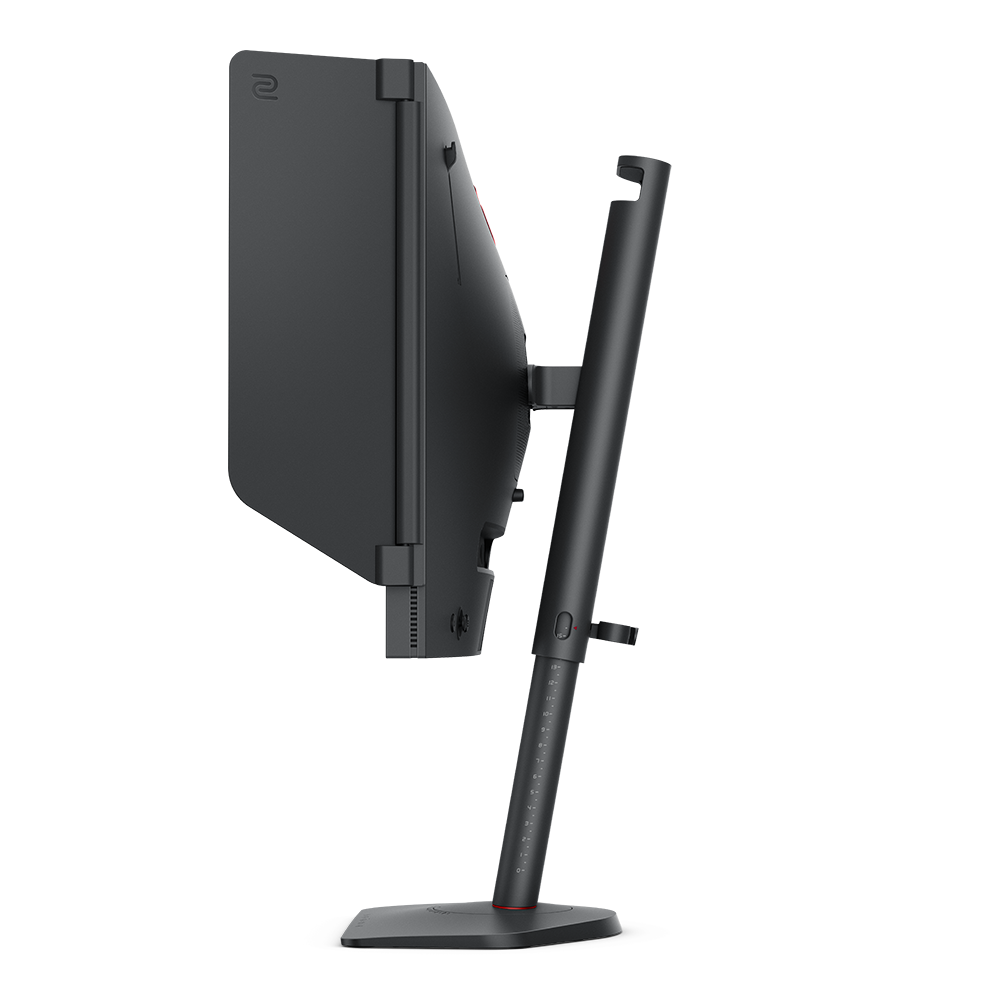
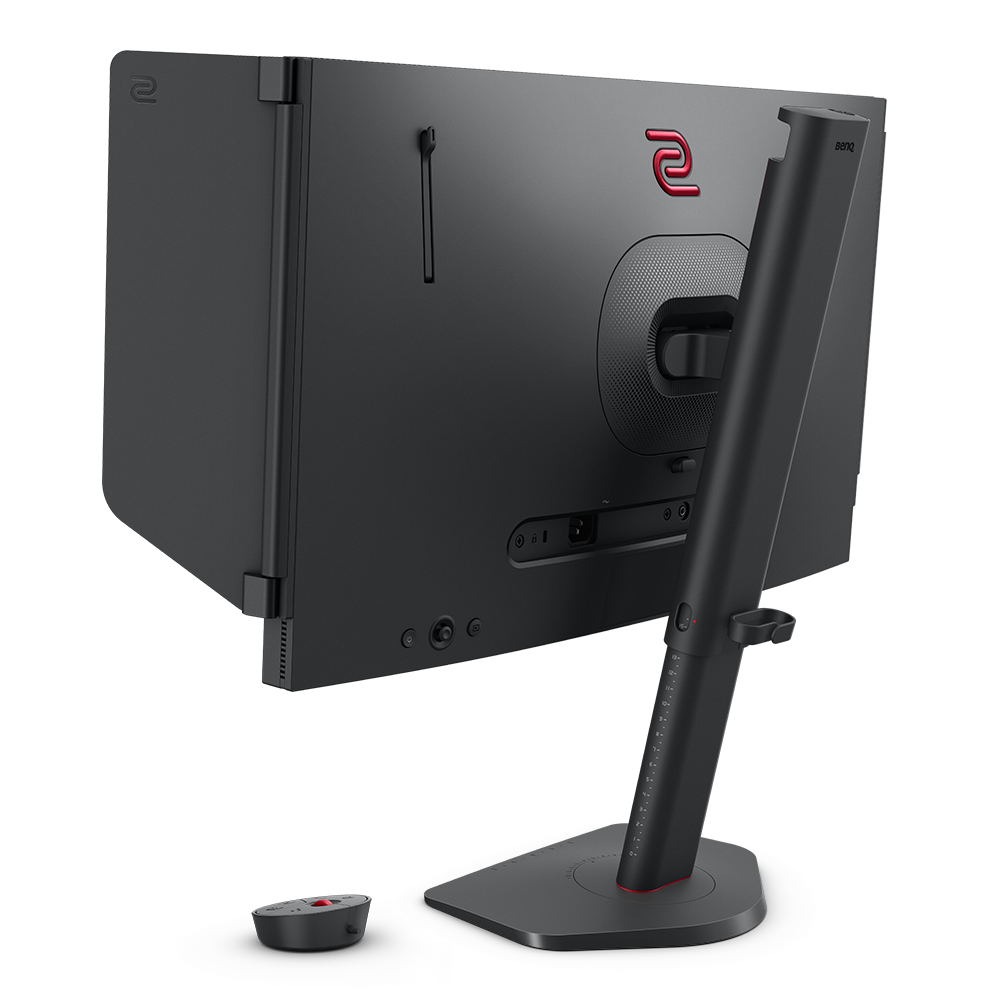
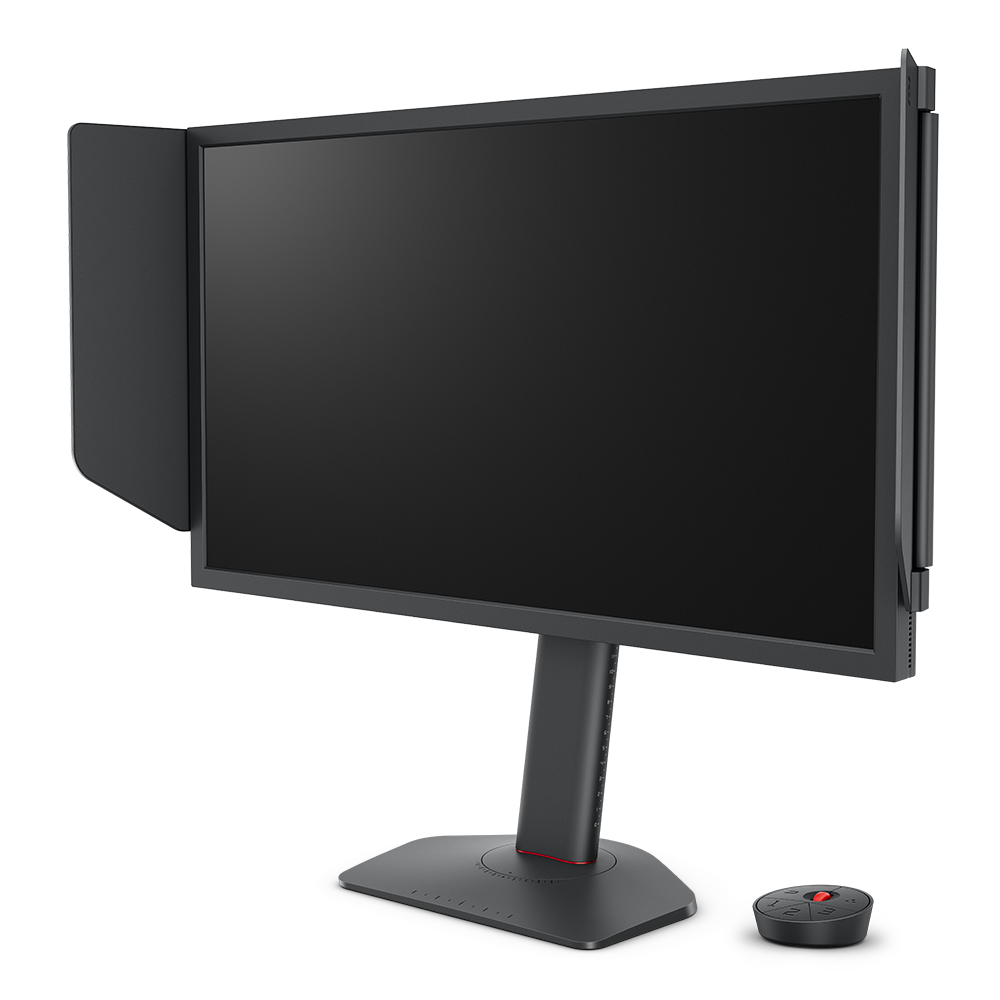
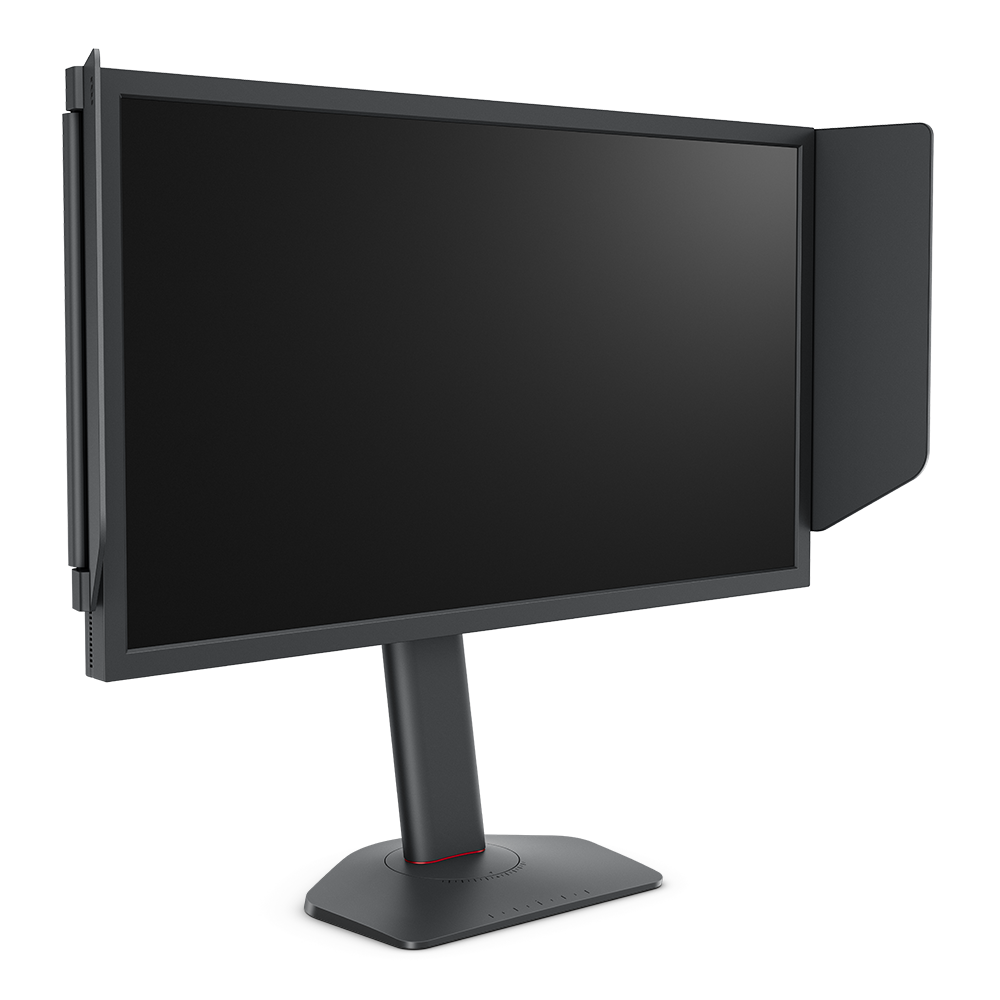
Monitor gaming ZOWIE XL2540X+ Fast TN 280Hz para esports

Volver al producto
  • ¿Cómo activo la frecuencia de actualización variable (Adaptive-Sync / FreeSync Premium / G-Sync Compatible) en mi monitor?

  • Los monitores son dispositivos pasivos y requieren de una tarjeta gráfica para emitir señales compatibles y permitir funciones como Variable Refresh Rate (VRR). Así que el primer paso es comprobar si tu tarjeta gráfica soporta la tecnología VRR (el nombre puede variar desde Adaptive-Sync, FreeSync hasta G-Sync).

    Si tienes tarjeta gráfica Nvidia, revisa aquí

    Si tu tarjeta gráfica es AMD, consulta aquí

    En segundo lugar, revisa si tu monitor cuenta con función VRR.

    Nuestros modelos compatibles con VRR son:

    XL2730Z, XL2540, XL2546S, XL2731, XL2740, XL2746S, XL2540K, XL2540KE, XL2546K, XL2731K, XL2746K, XL2566K, XL2546X, XL2586X, XL2540X+, XL2566X+, XL2546X+, XL2586X+.


    Cómo habilitar FreeSync desde la configuración de la tarjeta gráfica

    Cómo habilitar G-Sync desde la configuración de la tarjeta gráfica


    En el monitor, asegúrate de desactivar DyAc / DyAc+ / DyAc 2 (si tu monitor tiene esa opción) desde el menú del monitor, ya que la función DyAc no es compatible con la tecnología de frecuencia de actualización variable. Luego, activa la función Adaptive-Sync/FreeSync Premium desde el menú del monitor.

    Descubre más sobre Variable Refresh Rate (FreeSync Premium / G-Sync Compatible / Adaptive-Sync)

    Más Información
  • A veces siento dolor de cabeza o fatiga ocular al usar el monitor. ¿Qué puedo ajustar para aliviar la incomodidad si no me siento bien?

  • Como cada persona es diferente y tiene distintas condiciones de visión y percepción sobre el color y la luminosidad, la causa de incomodidad puede variar mucho. Incluso con los mismos ajustes y mostrando la misma imagen, algunas personas pueden sentirse incómodas y otras no. Aquí tienes algunos consejos que puedes probar para aliviar la molestia:...
    Más Información
  • ¿Puedo compartir mis ajustes con un amigo cuyo monitor no está en la lista de monitores compatibles con XL Setting to Share?

  • Lo siento, no se puede. Esta función requiere hardware, firmware y software, por lo que solo modelos compatibles con el software pueden usar esta función.

    Más Información
  • Si tengo más preguntas sobre XL Setting to Share, ¿dónde puedo obtener ayuda?

  • Por favor contacta a nuestro departamento de RMA a través de nuestro sitio web ( Sitio ZOWIE > Soporte > Contacto > RMA ); o mándanos un mensaje en nuestro Facebook global / X @ZOWIE by BenQ

    Más Información
  • No me gustan los ajustes de color por defecto, ¿qué puedo hacer?

  • El modo de color predeterminado es el modo "FPS1", optimizado para escenas en CS:GO. 

    *en algunas regiones, el color por defecto está en modo "ECO" para cumplir con regulaciones.

    *Para modelos XL-X, el modo "FPS1" está optimizado para CS2.
     

    Si tu preferencia es muy diferente de estos valores predeterminados, puedes probar el modo “Estándar" de color y luego personalizarlo a tus propios ajustes.

    Si necesitas más ayuda, te animamos a contactarnos en redes sociales.

    ...
    Más Información
  • Mi laptop o tarjeta gráfica no tiene puerto DP, ¿puedo comprar un adaptador para usar 144Hz, 240Hz, 360Hz o más Hz?

  • No es nada recomendable utilizar cables de video/adaptadores de terceros, ya que no todos han sido probados y puede haber problemas de compatibilidad, especialmente si las especificaciones y calidad de los cables varían. Si necesitas más ayuda, contacta a nuestro servicio en línea.

    Más Información
  • ¿Puedo usar cualquier adaptador para cambiar señales o diferentes tipos de puerto entre el monitor y los dispositivos conectados?

  • No recomendamos usar adaptadores o switchers de terceros, ya que no todos han sido probados y puede haber problemas de compatibilidad, especialmente cuando los cables son diferentes en especificaciones y calidad. Si necesitas más ayuda, contacta a nuestro equipo de servicio en línea.

    Más Información
  • ¿Cómo puedo instalar Shields en un monitor ZOWIE?

  • Consulta el video a continuación para obtener instrucciones detalladas de cómo instalar los Shields en los monitores ZOWIE.

    ...
    Más Información
  • ¿Cómo activo VRR (frecuencia de actualización variable) en PS5 y Xbox Series X/S en monitores ZOWIE?

  • Consulta el siguiente video para ver el tutorial paso a paso de cómo activar VRR en PS5 y Xbox Series X/S para monitores ZOWIE:

    ...
    Más Información
  • Cuando uso el monitor con la función AMA, deja una sombra al desplazar la página. Si desactivo la AMA, el problema de sombras desaparece. ¿Algún consejo?

  • Esa es la función Overdrive/Response Time Compensation (RTC) en las series RL/XL. Esta tecnología se basa en aplicar un sobrevoltaje a los cristales líquidos para orientarlos más rápido. Normalmente se indica el tiempo de respuesta "gris a gris" (G2G) en monitores que usan esta tecnología, ya que suelen ser las transiciones más rápidas posibles.
    Más Información
  • ¿Por qué ya no comparten los tiempos de respuesta de los modelos XL y RL en su sitio web?

  • En el sitio web de ZOWIE, no mostramos el tiempo de respuesta para XL2546S y XL2546K ni para todos nuestros modelos XL & RL. ...
    Más Información
  • Dado que ya no hay una especificación oficial de tiempo de respuesta, ¿qué otra especificación relacionada debo revisar si estoy comparando tus monitores con modelos de otras marcas?

  • Siempre hay un equilibrio entre forzar el panel para hacerlo más rápido lo que puede afectar la calidad de la pantalla. La serie XL aprovecha al máximo la rápida respuesta del panel, pero también tiene una configuración optimizada para la experiencia general. Te sugerimos que revises opiniones de otros usuarios en la web o pruebes tú mismo, es lo ideal.
    Más Información
  • ¿Qué es XL setting to share? ¿Cómo funciona?

  • XL Setting to Share es un software propietario de ZOWIE para ciertos modelos que permite a los usuarios compartir la configuración de color de la pantalla como un perfil. Este software también te permite descargar configuraciones compatibles de otros usuarios y guardar tus ajustes "para llevar" en una USB.

    XL Setting to Share se puede descargar desde la siguiente página como programa completo y no requiere instalación. 

    Puedes ver este video para entender mejor cómo funciona XL Setting to Share.

    ...
    Más Información
  • ¿Qué modelos son compatibles con PS5 y Xbox Series X/S para Variable Refresh Rate (VRR)?

  • Consulta los modelos de Variable Refresh Rate (VRR) que se muestran a continuación.

    ...
    Más Información
  • ¿Mi monitor es compatible con NVIDIA G-Sync?

  • Actualmente, solo los modelos XL2540 & XL2740 aparecen como monitores G-Sync Compatible.

    Para revisar la lista más actualizada, visita la web de NVIDIA.


    Pero si tu monitor ZOWIE tiene Adaptive-Sync / FreeSync Premium, aún puedes activar la función VRR con tarjetas gráficas NVIDIA.

    Más información sobre la tasa de refresco variable (FreeSync Premium / G-Sync Compatible / Adaptive-Sync):

    ...
    Más Información
  • ¿Mi monitor es compatible con XL Setting to Share? ¿Cómo lo consigo?

  • Esta función solo está disponible en XL2586X+, XL2586X, XL2546X+, XL2546X, XL2566X+, XL2411K, XL2436K, XL2546K, XL2540X+, XL2540K, XL2540KE, XL2566K, XL2731K, XL2746K.

    Si tu monitor no está en la lista de arriba, lo sentimos, pero no podrás usarlo porque esta función requiere soporte de hardware que solo tienen esos modelos. La función no funciona si lo conectas a un modelo incompatible.  


    El software se puede descargar desde la siguiente página y no requiere instalación.

    ...
    Más Información
  • ¿Cuál es el retraso de entrada de este monitor? ¿Cuál es el tiempo de respuesta de este monitor?

  • No existe una medición estándar de retraso de entrada en la industria, por eso no listamos los valores de retraso de entrada para evitar confusiones. Este modelo usa Panel TN con respuesta rápida; no solo lo ajustamos para sacar el máximo provecho del panel sino que también pensamos en una experiencia fluida general. No sacrificamos la experiencia total solo por destacar un número específico en la ficha técnica.

    Más Información
  • ¿Cuál es la tarjeta gráfica mínima necesaria para usar 240/280/360/400/540/600Hz?

  • Para modelos de 240Hz/280Hz, recomendamos que la tarjeta gráfica sea al menos:

    NVIDIA GeForce GTX 980 o superior

    AMD Radeon RX 480 o superior


    Para modelos de 360Hz/400Hz, recomendamos que la tarjeta gráfica sea al menos:

    Tarjeta gráfica NVIDIA GeForce RTX serie 30 o superior

    AMD Radeon RX serie 6000 o superior


    Para modelos de 540Hz/600Hz, recomendamos que la tarjeta gráfica sea al menos:

    Tarjeta gráfica NVIDIA GeForce RTX serie 40 o superior

    AMD Radeon RX serie 7000 o superior


    Nota: para cualquier duda sobre la compatibilidad y capacidad de tu GPU, contacta al fabricante de tu tarjeta gráfica.

    Más Información
  • ¿Qué modelos son compatibles con PS5 y Xbox Series X para 1080p @ 120hz?

  • Consulta la siguiente lista de modelos compatibles....
    Más Información
  • ¿Qué entradas son compatibles con NVIDIA G-Sync Compatible y AMD FreeSync Premium?

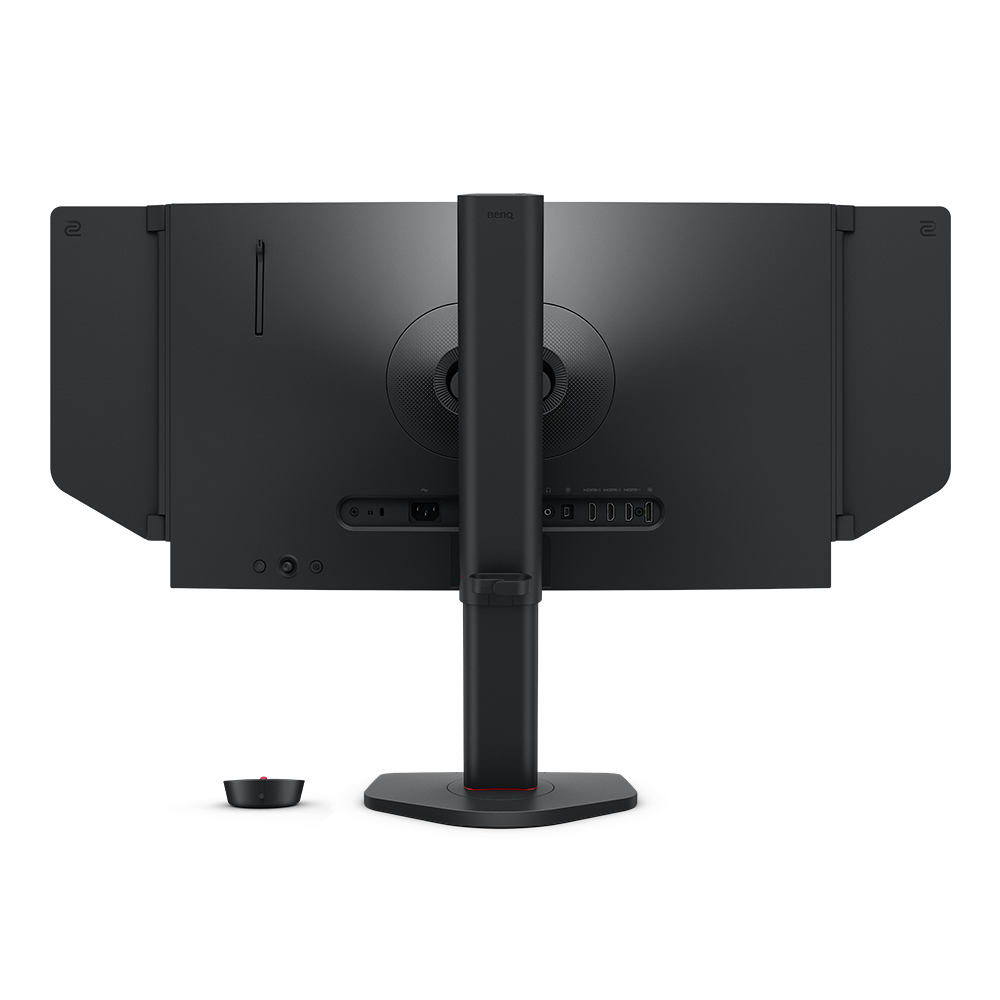
  • NVIDIA G-Sync Compatible solo funciona a través de DisplayPort 1.2 o versión posterior. 

    AMD FreeSync Premium funciona con HDMI 2.0 y DisplayPort 1.2 o versión posterior.

    Más información sobre Variable Refresh Rate (FreeSync Premium / G-Sync Compatible / Adaptive-Sync)
    Más Información
  • ¿Cómo puedo comprobar si mi monitor FreeSync o Adaptive-Sync también es compatible con NVIDIA G-Sync Compatible?

  • Los modelos que soportan la función FreeSync (Premium) deberían ser compatibles con G-Sync. Los usuarios pueden probar los ajustes en la tarjeta gráfica, pero BenQ no garantiza su funcionamiento.

    Más información sobre Variable Refresh Rate (FreeSync Premium / G-Sync Compatible / Adaptive-Sync)
    Más Información
  • He notado diferentes modos preestablecidos en el monitor. ¿Para qué sirven?

  • En los modelos XL-X y XL-X+:


    • Modo FPS1: Optimizado para Counter-Strike 2.
    • Modo FPS2: Ajustado para VALORANT.
    • Modo FPS3: Hecho para APEX Legends.


    Estos modos ofrecen configuraciones ideales de color y contraste adaptadas a las demandas visuales de cada juego,

    mejorando la visibilidad y claridad en partida.


    • Modos Gamer1/2/3: 

    Diseñados para guardar ajustes personalizados. Puedes usar la opción "Guardar" para sobrescribir estos modos con tus propias preferencias. De fábrica, comparten los mismos perfiles de color que los modos FPS1, FPS2 y FPS3, respectivamente.


    • Modo película: Para ver videos.
    • Modo estándar: Para uso general de PC.


    También puedes afinar los ajustes según tu gusto.


    Más Información
  • ¿Por qué algunos juegos se cierran cuando FreeSync Premium / Adaptive-Sync está activado o desactivado?

  • Este comportamiento es normal, similar a cuando haces cambios importantes en los ajustes gráficos de un juego. Cuando FreeSync Premium está ACTIVADO o DESACTIVADO mientras se ejecuta un juego, algunos juegos se verán afectados porque los ajustes gráficos deben restablecerse para que el cambio surta efecto.

    Más Información
  • ¿Por qué no puedo configurar la frecuencia en 240Hz/280Hz/360Hz/400Hz en mi monitor?

  • Solución

    Para modelos de 240Hz/280Hz, verifica lo siguiente:

    1. Asegúrate de usar un cable HDMI 2.0 o DP 1.2a.
    2. Si usas un cable HDMI 2.0, asegúrate de conectarlo al puerto HDMI 2.0 correcto.
    3. Si usas un cable DP 1.2a, asegúrate de usar el que viene incluido por BenQ.
    4. Asegúrate de actualizar a la última versión del driver de la tarjeta gráfica.
    5. Asegúrate de que tu tarjeta gráfica soporte 240Hz.
    6. Instala el driver del monitor desde la web oficial de ZOWIE. 
    7. Por favor contáctanos (sitio web de ZOWIE: contacto/RMA) para más ayuda si ya intentaste todo lo anterior.
    ...
    Más Información
  • ¿Por qué no puedo encender mi monitor?

  • Si el LED de encendido está encendido o se escucha un pitido: ...
    Más Información
  • ¿Por qué mi monitor sigue mostrando 'No se detectó señal' aunque el cable DisplayPort esté correctamente conectado, y qué debería hacer?

  • Por favor verifica lo siguiente:

    1. Presiona los botones de control OSD del monitor o el controlador de 5 direcciones y revisa las opciones de entrada
        para ver si DisplayPort es seleccionable. Si DisplayPort no aparece como opción,
        por favor asegúrate de que el cable DisplayPort esté bien conectado en ambos dispositivos.

    2. Si la opción de DisplayPort está disponible pero no hay señal en pantalla,
        desconecta el cable y vuelve a conectarlo para que el monitor vuelva a detectar
        la conexión.

    3. Si el problema continúa, intenta conectar el monitor por HDMI para confirmar que
        funciona correctamente, luego vuelve a intentar la conexión por DisplayPort.

    4. Asegúrate de tener el driver más reciente de la tarjeta gráfica y la versión de BIOS de la tarjeta madre. Si no puedes actualizar los drivers usando DisplayPort por falta de señal, cambia a HDMI si es posible.

    5. Si puedes, prueba el monitor en varios equipos usando DisplayPort y revisa
        que al menos uno dé señal. Probar otros cables DisplayPort y cruzar cables entre dispositivos también puede ayudar.

    6. Si el problema surge de repente después de un uso normal con DisplayPort, utiliza HDMI para asegurarte de que DisplayPort esté configurado a una resolución y frecuencia compatibles con el monitor.

    Si ninguno de los pasos soluciona el problema, el monitor podría requerir revisión. Por favor contacta a nuestro equipo de atención al cliente para más ayuda.

    ...
    Más Información
  • El monitor muestra colores aleatorios en pantalla cuando uso un S Switch. ¿Qué puedo hacer?

  • Sigue estos pasos:

    1. Desconecta y vuelve a conectar el S Switch. Asegúrate de que esté conectado correctamente al monitor.
    2. Reinicia el monitor usando la opción "Restablecer todo" en la sección "Sistema" del menú principal en el OSD.
    3. Intenta recrear las condiciones que causan colores aleatorios al usar S Switch. Si no estás seguro de cuáles son, puedes presionar los botones 1/2/3 varias veces para probar la funcionalidad. 
    4. Si el problema persiste, por favor contáctanos (sitio ZOWIE: contacto/RMA ) para más ayuda.
    Más Información
  • ¿Por qué mi monitor no funciona después de crear una resolución personalizada para hacer overclock al hz del monitor?

  • Cualquier resolución personalizada/configuración Hz puede dañar tu monitor si sale del rango de operación para el que fue diseñado, y también puede anular la garantía.
    Más Información
  • ¿Cómo configuro la tasa de refresco del monitor en el valor más alto que indica la especificación del monitor (Ej: 144, 165, 240, 280, 360, 400, 540, 600Hz)?

  • Por favor, revisa estos pasos:


    A. Modelos con 144/165Hz:

    1. Para modelos más nuevos solo con HDMI / DP, usa un cable HDMI 1.4 / 2.0 o DP 1.2a que viene con el monitor.
    2. Para modelos antiguos con DVI / DP, usa un cable DVI-Dual Link o DP 1.2a que viene con el monitor.
    3. Actualiza a la última versión del driver de la tarjeta gráfica.


    B. Modelos con 240/280Hz:

    1. Asegúrate de usar un cable HDMI 2.0 o DP 1.2a.
    2. Si utilizas un cable HDMI 2.0, asegúrate de conectarlo al puerto HDMI 2.0 correcto.
    3. Si usas un cable DP 1.2a, utiliza el que viene con BenQ.
    4. Actualiza a la última versión del driver de la tarjeta gráfica.
    5. Verifica que tu tarjeta gráfica sea compatible con 240/280Hz.

    C. Modelos con 360/400Hz:

    1. Asegúrate de usar el cable DP 1.4 que viene con el monitor.
    2. Actualiza a la última versión del driver de la tarjeta gráfica.
    3. Verifica que tu tarjeta gráfica sea compatible con 360/400Hz.

    D. Modelos con 540/600Hz:

    1. Asegúrate de usar el cable DP 1.4/HDMI 2.1 que viene con el monitor.
    2. Actualiza a la última versión del driver de la tarjeta gráfica.
    3. Verifica que tengas Windows 11 y esté actualizado. (Ten en cuenta que Windows 10 tiene un tope de 500Hz.)
    4. Verifica que tu tarjeta gráfica sea compatible con 540/600Hz.
    • Si tienes Win 10, haz esto: Ajustes > Sistema > Pantalla > Configuración avanzada de pantalla > Propiedades del adaptador de pantalla. Después haz clic en la pestaña “Monitor”, elige la resolución y la tasa de refresco que quieras de la lista “Tasa de refresco de pantalla” y dale a “Aceptar”.
    • Si tienes Win 11, haz esto: Ajustes > Sistema > Pantalla > Pantalla avanzada > Información de pantalla > Elige la tasa de refresco que prefieras.

    O puedes configurar esto a través del panel de control de la GPU;

    Si tienes una GPU NVIDIA, abre el panel de control de NVIDIA, luego entra a la pestaña “cambiar resolución” en la opción “pantalla”, después elige la resolución que prefieras en “PC (no Ultra HD, HD, SD)”, y selecciona la tasa de refresco que prefieras en la opción correspondiente.

    ...
    Más Información
  • Mientras juego Valorant, mi monitor muestra frecuencias de actualización máximas en 1920x1080. Pero al cambiar de resolución (ej: 1680x1050 / 1280x960 / 1280x1024 / 1024x768), la frecuencia se bloquea en un valor más bajo (ej: 144 o 240Hz). ¿Qué hago?

  • Esto sucede en Valorant cuando el jugador selecciona “Escalado por pantalla” en el panel de control de su tarjeta gráfica. Como el monitor es un dispositivo pasivo, recibe la señal que le manda la tarjeta gráfica (que también debe funcionar con el software). Problemas de compatibilidad de juegos y gráficas también pueden generar esto.

    Hemos probado otros juegos como CS2 con las mismas resoluciones y no ocurre el problema de la frecuencia de actualización. La buena noticia es que hay varias alternativas para solucionar este problema en Valorant. Te recomendamos probar lo siguiente:


    1. Actualiza los drivers de tu tarjeta gráfica a la última versión.

    2. Ejecuta las aplicaciones de panel de control de tu tarjeta gráfica:


    # Para tarjetas gráficas NVIDIA:

    A. Selecciona “Ajustar tamaño y posición del escritorio” en la sección “Pantalla” del panel lateral izquierdo.

    B. En “Realizar la escala en:”, elige “GPU”

    *Nota: puedes elegir un modo de escalado como Relación de aspecto / Pantalla completa / Sin escalado para ajustarlo.

    ...
    Más Información
  • ¿Cómo exporto los registros desde ZOWIE XL Setting to Share?

  • Este video te mostrará cómo exportar los logs desde ZOWIE XL Setting to Share.

    ...
    Más Información
  • XL Setting to Share no detecta mi monitor (Monitor no encontrado). ¿Qué debería hacer?

  • Por favor, sigue estos pasos:

    1. Asegúrate de que los cables estén conectados directamente desde tu PC al monitor.
        Evita usar divisores o adaptadores para prevenir problemas de compatibilidad.

    2. Restablece tu monitor desde el menú: Sistema > Restablecer > Restablecer todo > Sí.

    3. Verifica que el ajuste ECO esté en DESACTIVADO: Sistema > Ajuste ECO > DESACTIVADO.
        (Nota: activar el ajuste ECO desactiva la función DDC/CI).

    4. Confirma que el ajuste DDC/CI esté en Activado: Sistema > Otros Ajustes > DDC/CI
        > Activado. Este protocolo es esencial para la comunicación entre el PC y el monitor.
        (Nota: los modelos XL-X lo traen Activo de forma predeterminada).

    5. Comprueba si tu software XL Setting to Share es la versión más reciente: Ejecuta XL Setting to
        Share > Ajustes > Actualizaciones de software > Buscar actualizaciones.

    6. Actualiza los drivers de tu tarjeta gráfica a la última versión.

    7. Asegúrate de que el archivo XL Setting to Share (.exe) esté descomprimido y no se ejecute desde un archivo comprimido.


    Si el software sigue sin detectar tu monitor XL después de completar los pasos anteriores, contacta con nuestro equipo de atención al cliente para recibir más ayuda.

    Para ayudar a nuestro equipo de ingenieros a investigar el problema de forma efectiva, por favor proporciona los archivos de registro. Para exportarlos, ve a Ajustes > Ajustes básicos > Soporte técnico > Exportar registros dentro del software.

    Más Información