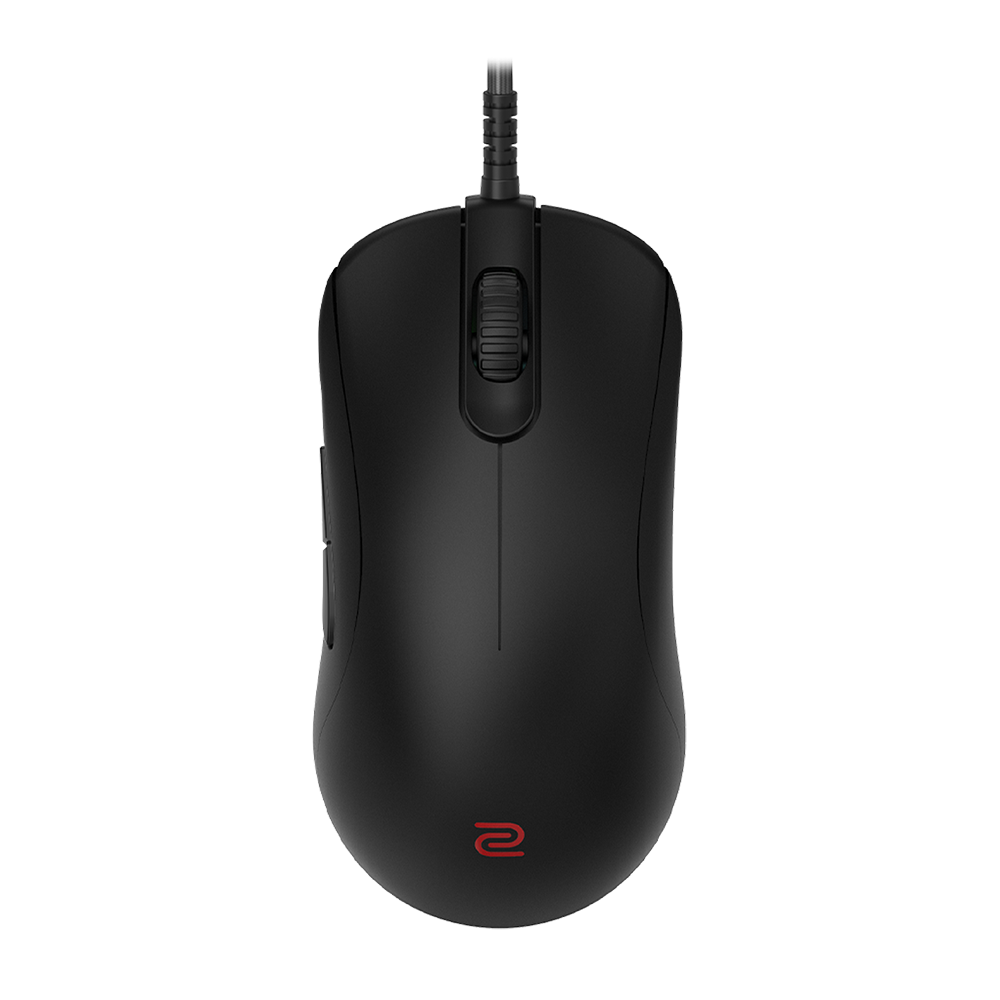
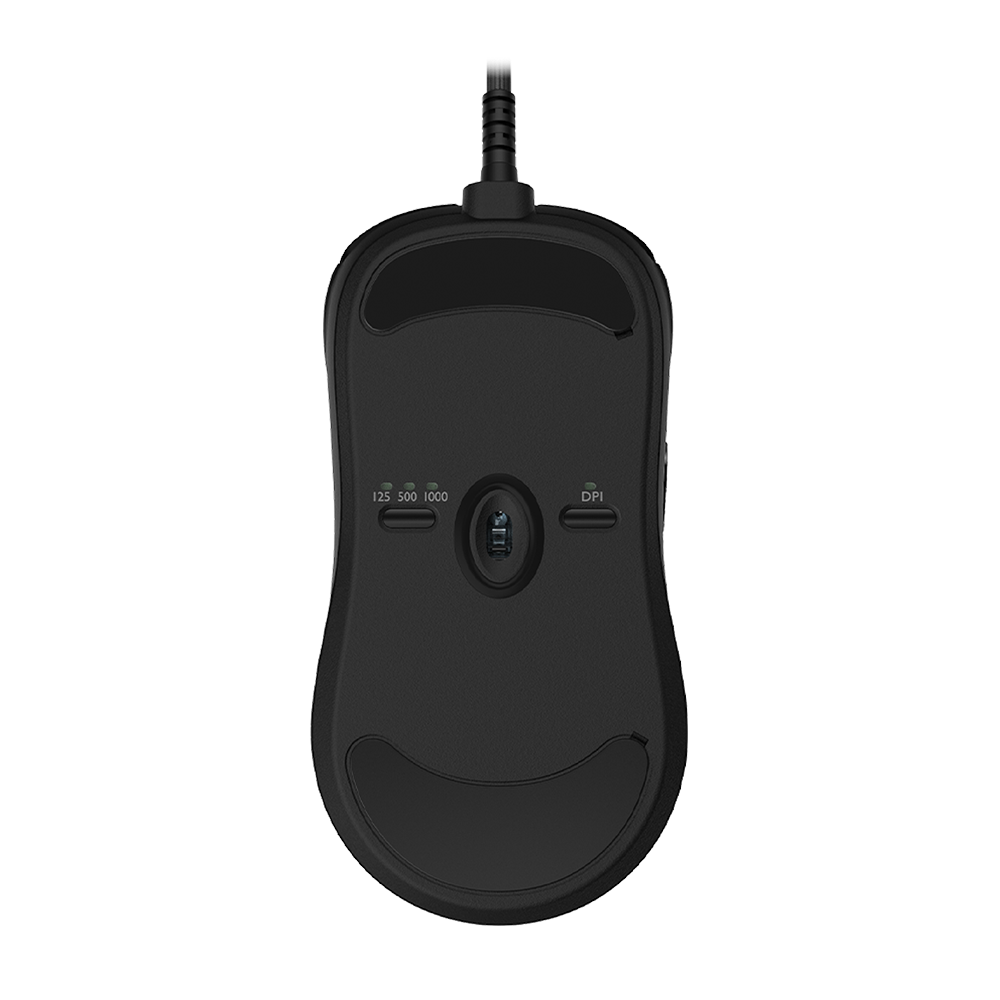
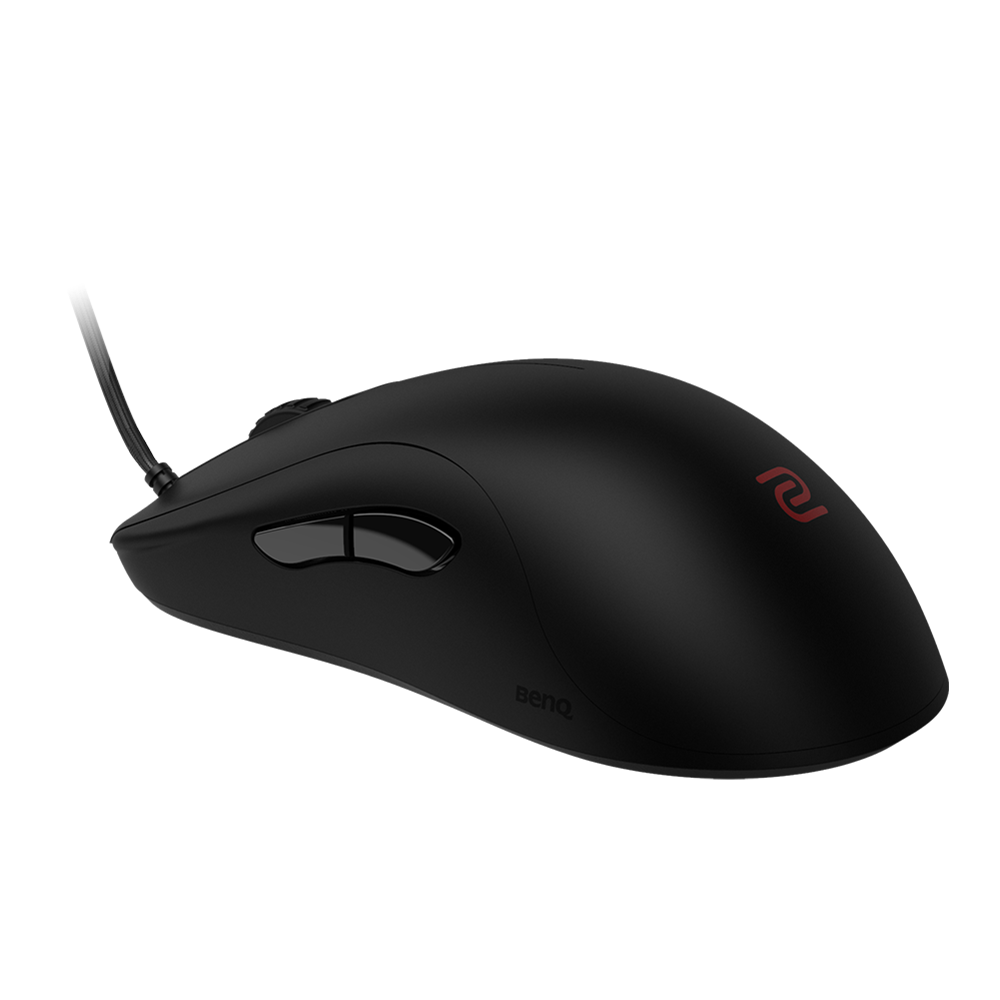
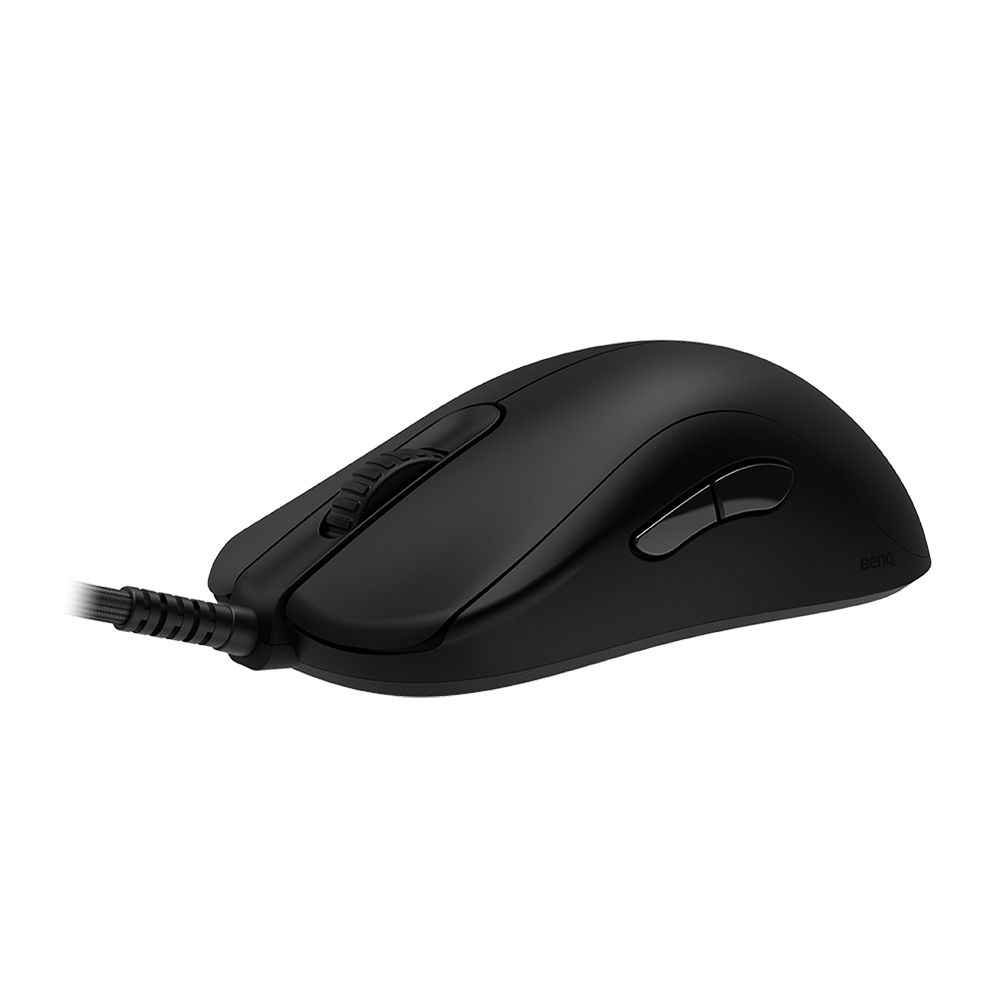
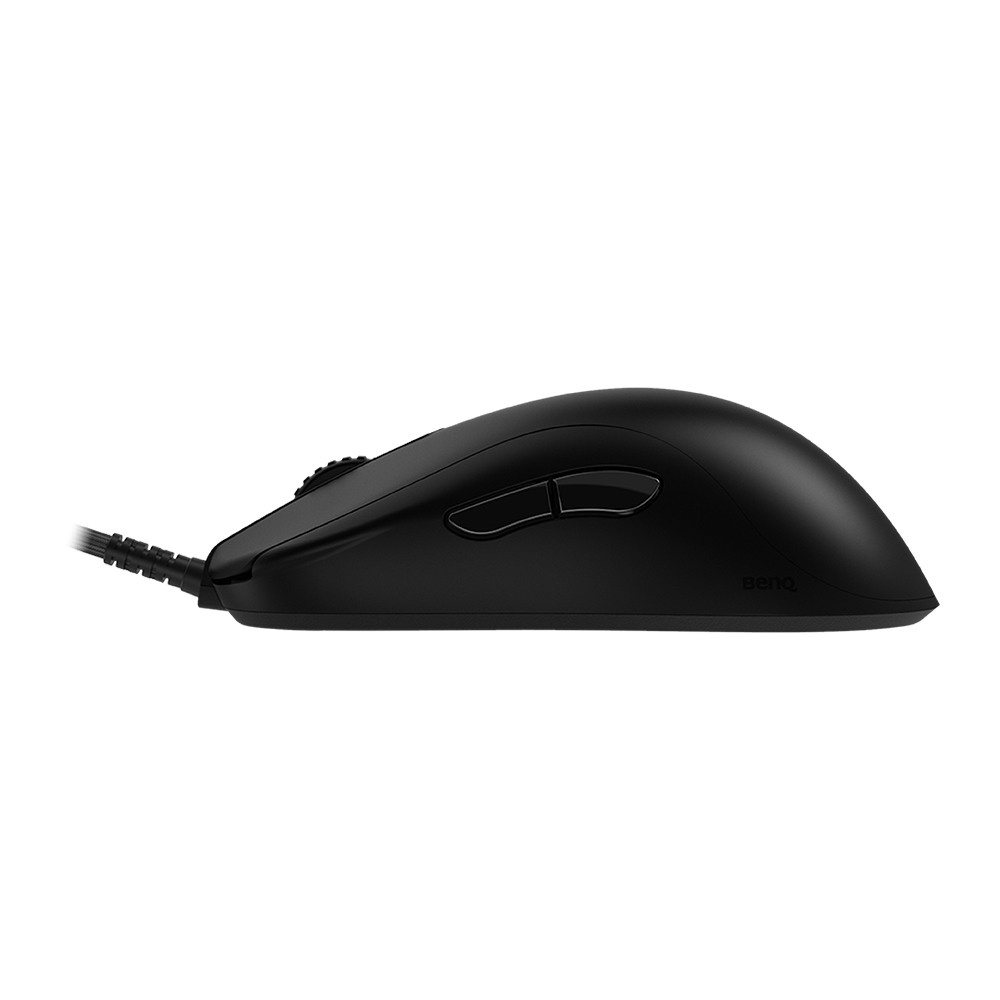
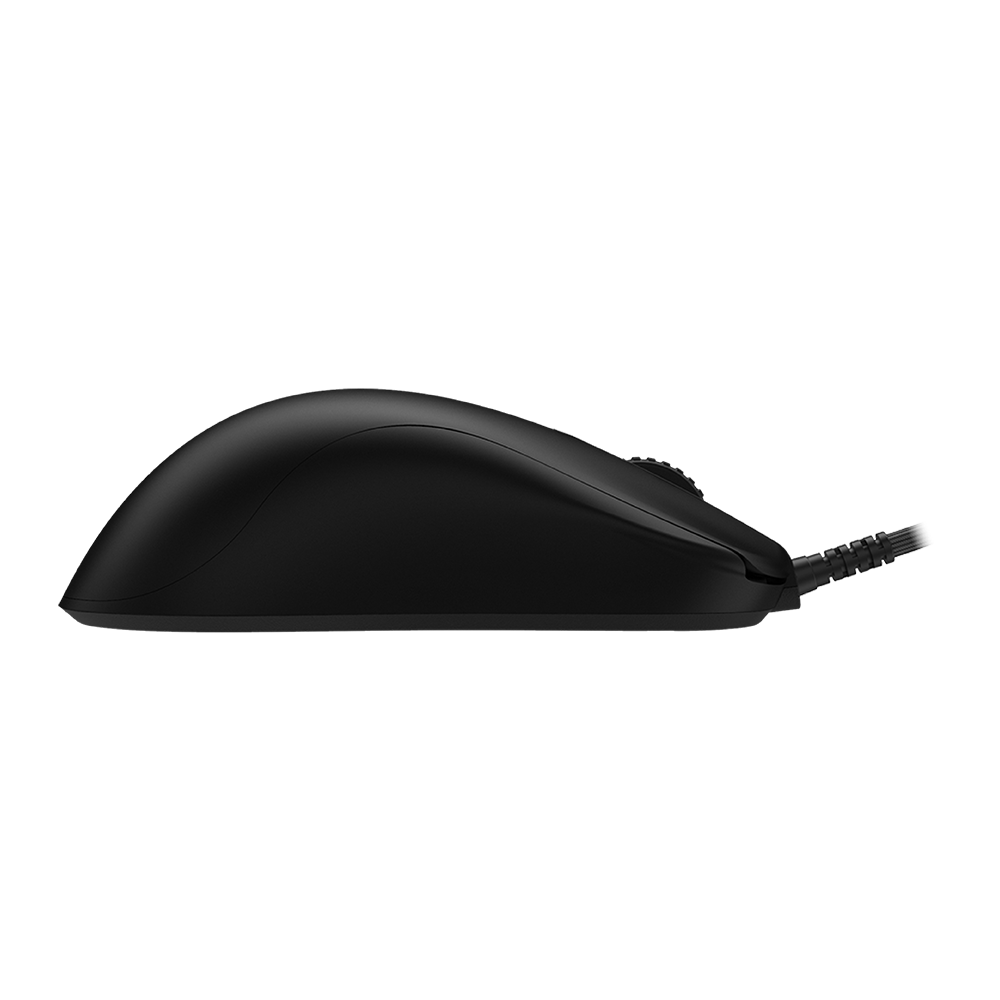
ماوس ZOWIE ZA12-C للرياضات الإلكترونية

الرجوع إلى المنتجات
  • هل يمكنني تنظيف الماوس بالكحول؟

  • من الأفضل استخدام مناديل الأطفال (غير الكحولية) أو منشفة مبللة لتنظيف سطح الماوس؛ يرجى عدم استخدام الشامبو أو الكحول أو غير ذلك فقد تتسبب في تلف الطلاء السطحي؛ وأيضًا، عند التنظيف بواسطة قطعة قماش مبللة، يرجى تجنب دخول الماء داخل الماوس، فقد يضر الدائرة الداخلية للماوس.
    معرفة المزيد
  • كيف يمكن تغيير/إعادة ضبط إعداد ارتفاع الرفع (LOD) في الماوس؟

  • لتغيير إعدادات LOD لسلسلة EC-A، FK، ZA، EC-C، FK-C، ZA-C، S-C، الرجاء اتباع الخطوات أدناه:

    من فضلك افصل الماوس أولاً. اضغط واستمر في الضغط على الأزرار التالية سوياً وقم بإعادة توصيل الماوس عبر USB.

    • للحصول على LOD منخفض: الأزرار 4 + 1

    • للحصول على LOD متوسط: الأزرار 5 + 1

    • للحصول على LOD عالي: الأزرار 4 + 1 + 2

    ...
    معرفة المزيد
  • كيف تقوم بإلغاء ميزة "تحسين دقة المؤشر" من خصائص الماوس؟

  • a.  لوحة التحكم > الماوس
    b.  خيارات المؤشر > قم بإلغاء تحديد تحسين دقة المؤشر

    معرفة المزيد
  • كيف تقوم بتعديل معدل التقرير (الاستطلاع) (Hz)؟

  • تأكد من أن الماوس مفصول عن الكهرباء....
    معرفة المزيد
  • كيف تعيد تثبيت برنامج تشغيل الماوس؟

  • a.  لوحة التحكم > ماوس > مدير الأجهزة
    b.  توسيع الفئران ووسائل الإشارة الأخرى > انقر بزر الماوس الأيمن وحدد إلغاء التثبيت
    c.  إعادة تشغيل الكمبيوتر

    معرفة المزيد
  • هل يمكنني تغيير الإعداد الافتراضي لأزرار الجانبية (الزر 4 & الزر 5) في Windows أو Mac أو في الألعاب؟

  • لا يمكن تغيير الوظيفة الافتراضية لأزرار الجانب في نظامي Windows وMac، لكن في الألعاب، يمكن ضبط وظيفة أزرار الجانب حسب التفضيل.

    معرفة المزيد
  • كيف أضبط DPI ومعدل التقرير لماوسات ZOWIE؟

  • توجد أزرار DPI ومعدل التقرير في الجزء الأسفل من جميع نماذج الماوسات ZOWIE التي تمتلكها....
    معرفة المزيد
  • كيف يمكنني معرفة DPI ومعدل التقرير الحاليين؟

  • هناك زر تبديل لإظهار DPI ومعدل التقرير الحاليين.

    • للماوس السلكية
    ...
    معرفة المزيد
  • هل هناك طريقة جيدة للف الكابل أو حزمه لتجنب الكسر الداخلي أثناء التخزين؟

  • نوصي باستخدام ربطة كابل لأغراض التخزين، ويجب عدم ضغط الكابل ضد مانع الإجهاد (SR)

    ...
    معرفة المزيد
  • كيف أتحقق مما إذا كان ماوسي لديه إمكانية للمشكلة المزدوجة النقر بناءً على الإعلان؟

  • يرجى تقديم الرقم التسلسلي إلى BenQ أو التاجر للتحقق. مجموعات الخطر هي الأرقام التسلسلية التي تبدأ بـGBFBGxxxxxxxx وGBWCFxxxxxxxx.
    معرفة المزيد
  • كيف أسجل الماوس للحصول على الضمان؟

  • في الوقت الحالي، التسجيل للمنتجات غير متاح. يُرجى الاحتفاظ بنسخة من الفاتورة/الإيصال في الوقت الحالي.  هذا سيعمل كإثبات للشراء إذا واجهت مشكلة في المستقبل.

    معرفة المزيد
  • أواجه مشكلة النقر المزدوج على الماوس الخاصة بي.

  • من المحتمل أن الزنبرك داخل صندوق المفتاح قد فقد توتره. إذا كان المنتج لا يزال ضمن فترة الضمان، يرجى الاتصال بفريق الدعم لدينا.

    معرفة المزيد
  • كيف يمكنك استبدال اللوحة السفلية للماوس؟

  • 1. ابحث عن الفجوة في طرف أقدام الماوس

    2. استخدم الفجوة لإزالة أقدام الماوس القديمة بمفك مسطح الرأس أو قلم أو شفرة.

    3. نظف الغبار أو البقع على طول الفجوة بقطنة مشربة بالكحول.

    4. قم بمحاذاة أخاديد الماوس واربط الأقدام بلطف. (ليس من الضروري الضغط عليها بشدة باليد)

    5. اقلب الماوس بحيث يكون الجانب الأيمن إلى أعلى على سطح مكتب مسطح أو سطح صلب

    6. امسك الماوس بكلتا يديك، واضغط لأسفل بقوة متوسطة، وقم بتحريك الماوس قليلاً إلى اليسار واليمين لإكمال العملية

    ...
    معرفة المزيد
  • أين يمكن شراء ماوسات ZOWIE؟

  • يرجى زيارة صفحتنا أين تشتري لمزيد من المعلومات.

    معرفة المزيد
  • أين يمكن شراء ماوسات ZOWIE؟

  • يرجى زيارة صفحة أين تشتري على http://zowie.benq.com/ لمزيد من المعلومات.
    معرفة المزيد
  • هل من الممكن طلب قطع غيار للماوسات Zowie؟

  • الماوس باد فقط متاحة للشراء في الوقت الحالي. المستخدمون الذين يتعبثون بالماوس سيفقدون الضمان.
    معرفة المزيد
  • زر الفأرة الأوسط (العجلة) لا يعمل في نظام ويندوز، لكن النقر طبيعي وغير مرتخي. هل المشكلة من نظام ويندوز، أم من مكونات الجهاز، أم من زر الفأرة نفسه؟

  • يرجى اختبار الجهاز على جهاز كمبيوتر آخر و/أو منفذ USB آخر. إذا استمرت المشكلة، فقد يكون هناك خلل في مفتاح الزر رقم 3. إذا كان المنتج لا يزال ضمن فترة الضمان، فيرجى التواصل مع فريق الدعم الفني.

    معرفة المزيد
  • لا يعمل الماوس عند تشغيل الكمبيوتر، وقد جربت بالفعل منافذ USB مختلفة.


  • يرجى اختبار الجهاز على جهاز كمبيوتر آخر. إذا استمرت المشكلة، فقد يكون هناك خلل في لوحة الدوائر المطبوعة أو الكابل. إذا كان المنتج لا يزال ضمن فترة الضمان، فيرجى التواصل مع فريق الدعم الفني لدينا.

    معرفة المزيد
  • زر الماوس عالق كما لو أنه مضغوط طوال الوقت.


  • قد يكون هناك خلل في المفتاح. إذا كان المنتج لا يزال ضمن فترة الضمان، يُرجى التواصل مع فريق الدعم الفني لدينا.

    معرفة المزيد
  • ماذا أفعل إذا سقطت زلاجات فأرة الألعاب؟


  • يوجد طقم إضافي من قواعد تثبيت الفأرة في العبوة الأصلية. ويمكن شراء قواعد تثبيت إضافية من شركة BenQ أو من أحد المتاجر.

    معرفة المزيد
  • يتحرك المؤشر بشكل غير منتظم أو سريع على الشاشة.

  • يرجى اختبار الجهاز على جهاز كمبيوتر آخر و/أو منفذ USB آخر، واتباع خطوات استكشاف الأخطاء وإصلاحها التالية.


    ١. نظّف عدسة المستشعر بفرشاة.


    ٢. اختبر الماوس بإعداد مسافة رفع مختلفة (LOD). (للموديلات EC-A، FK، ZA، EC-C، FK-C، ZA-C، S-C، EC-CW، U2، FK2-DW، ZA13-DW، S2-DW، U2-DW، EC-DW)


    لمعرفة المزيد حول   كيفية تغيير إعداد مسافة الرفع (LOD) للماوس؟


    إذا استمرت المشكلة وكان المنتج لا يزال ضمن فترة الضمان، يُرجى التواصل مع فريق الدعم الفني.

    معرفة المزيد
  • يهتز المؤشر على الشاشة ويبدأ في التحرك من تلقاء نفسه دون لمس الماوس أو حتى بمجرد وضع يدي عليه.

  • ذا كان هناك فأران متصلان بالكمبيوتر في الوقت نفسه، يُرجى فصل أحدهما والتحقق مما إذا استمرت المشكلة.


    في حال استخدام فأر واحد فقط، يُرجى اختباره على جهاز كمبيوتر آخر أو منفذ USB آخر.


    كما يُرجى اتباع خطوات استكشاف الأخطاء وإصلاحها التالية:


    ١. استخدم الهواء المضغوط لإزالة أي جزيئات قد تعيق عمل المستشعر.


    ٢. نظّف عدسة المستشعر بفرشاة.


    ٣. اختبر الفأر على إعداد LOD مختلف. (لسلسلة EC-A، FK، ZA، EC-C، FK-C، ZA-C، S-C، EC-CW، U2، FK2-DW، ZA13-DW، S2-DW، U2-DW، EC-DW

    لمعرفة المزيد حول  كيفية تغيير إعداد مسافة الرفع (LOD) للماوس؟


    إذا استمرت المشكلة وكان المنتج لا يزال ضمن فترة الضمان، يُرجى التواصل مع فريق الدعم الفني.

    معرفة المزيد
  • عندما أقوم بتمريرات سريعة أو تغييرات في الزاوية في اللعبة، ينفصل الماوس عن نظام التشغيل ويندوز، ثم يعود الاتصال مرة أخرى.


  • إذا كنت تستخدم موزع USB، فقد يتسبب ذلك في انقطاع التيار الكهربائي. يرجى فصله وإعادة المحاولة. إذا لم ينجح ذلك، فجرب جهاز كمبيوتر آخر أو منفذ USB آخر، واتبع خطوات استكشاف الأخطاء وإصلاحها التالية:


    ١. نظف المستشعر بفرشاة.


    ٢. اختبر الماوس على إعداد LOD مختلف. (لسلسلة EC-A، FK، ZA، EC-C، FK-C، ZA-C، S-C، EC-CW، U2، FK2-DW، ZA13-DW، S2-DW، U2-DW، EC-DW)


    لمعرفة المزيد حول كيفية تغيير إعداد مسافة الرفع (LOD) للماوس؟


    إذا استمرت المشكلة وكان المنتج لا يزال ضمن فترة الضمان، يُرجى التواصل مع فريق الدعم الفني

    معرفة المزيد
  • كانت الفأرة تعمل بشكل متقطع. ويبدو أن الضغط على لوحة الفأرة يعيدها إلى العمل، كما يبدو أن المشكلة قد انخفضت قليلاً عند استخدام إعدادات DPI أعلى.

  • يرجى اختبار الجهاز على جهاز كمبيوتر آخر و/أو منفذ USB آخر، واتباع خطوات استكشاف الأخطاء وإصلاحها التالية.


    ١. نظّف عدسة المستشعر بفرشاة.


    ٢. اختبر الماوس بإعداد مسافة رفع مختلفة (LOD). (للموديلات EC-A، FK، ZA، EC-C، FK-C، ZA-C، S-C، EC-CW، U2، FK2-DW، ZA13-DW، S2-DW، U2-DW، EC-DW)


    لمعرفة المزيد حول  كيفية تغيير إعداد مسافة الرفع (LOD) للماوس؟


    ... إذا استمرت المشكلة وكان المنتج لا يزال ضمن فترة الضمان، فيرجى الاتصال بفريق الدعم لدينا.

    معرفة المزيد
  • تقوم عجلة LED بتغيير الألوان بشكل عشوائي دون الضغط عليها أو تغيير إعدادات DPI.

  • لا ينبغي أن تعمل وظيفة/مؤشر DPI بهذه الطريقة المتقطعة. إذا كان المنتج لا يزال ضمن فترة الضمان، يُرجى التواصل مع فريق الدعم الفني لدينا.

    معرفة المزيد
  • لماذا لا يعمل الماوس بشكل جيد على سطح المكتب؟


  • يحتاج مستشعر فأرة ZOWIE إلى لوحة فأرة للحصول على أفضل أداء.

    معرفة المزيد
  • بالمقارنة مع الزر الأيمن، يصدر الزر الأيسر صوت غريب ويشعر بالأختلاف عند النقر.

  • يجب أن يكون لكلا الزرين نفس تغذية الارتداد. إذا كانت صوت أحدهما مختلف عن الآخر، فقد يكون ذلك بسبب التفاوت في التصنيع أو تعديلنا في الإنتاج للحصول على شعور نقر متناسق (الصوت المتناسق ليس هو تركيزنا الرئيسي)....
    معرفة المزيد
  • في اللعبة، عندما أطلق النار وأحاول تبديل الأسلحة بسرعة باستخدام عجلة الماوس، لا يتم تسجيل الحركة عند التمرير.


  • يرجى تجربة الجهاز على جهاز كمبيوتر آخر و/أو منفذ USB آخر، واتباع خطوات استكشاف الأخطاء وإصلاحها التالية:


    ١. أعد تثبيت برنامج تشغيل الماوس.

    ٢. نظّف عدسة المستشعر بفرشاة.


    ٣. جرّب الماوس على إعداد هرتز مختلف.


    إذا استمرت المشكلة وكان المنتج لا يزال ضمن فترة الضمان، يُرجى التواصل مع فريق الدعم الفني.

    معرفة المزيد
  • يتوقف التتبع بشكل عشوائي، وأحيانًا ينقطع اتصال الماوس وينطفئ مؤشر LED. أضطر إلى إعادة توصيل الماوس. كيف يمكنني حل هذه المشكلة؟

  • يرجى اختبار الجهاز على جهاز كمبيوتر آخر و/أو منفذ USB آخر، واتباع خطوات استكشاف الأخطاء وإصلاحها التالية:


    ١. أعد تثبيت برنامج تشغيل الماوس.

    ٢. نظّف عدسة المستشعر بفرشاة.

    ٣. اختبر الماوس بإعداد مسافة رفع مختلفة (LOD). (للموديلات EC-A، FK، ZA، EC-C، FK-C، ZA-C، S-C، EC-CW، U2، FK2-DW، ZA13-DW، S2-DW، U2-DW، EC-DW)

    لمعرفة المزيد حول   كيفية تغيير إعداد مسافة الرفع (LOD) للماوس؟

    إذا استمرت المشكلة وكان المنتج لا يزال ضمن فترة الضمان، يُرجى التواصل مع فريق الدعم الفني لدينا.

    معرفة المزيد
  • أصبحت دقة مستشعر الماوس أقل فجأةً أثناء اللعب عند 1600 نقطة في البوصة. يتحرك الماوس كما لو كان بدقة 400 نقطة في البوصة. ماذا أفعل؟

  • يرجى اختبار الجهاز على جهاز كمبيوتر آخر و/أو منفذ USB آخر، واتباع خطوات استكشاف الأخطاء وإصلاحها التالية:


    ١. أعد تثبيت برنامج تشغيل الماوس.


    ٢. نظّف عدسة المستشعر بفرشاة.


    ٣. اختبر الماوس بإعداد مسافة رفع مختلفة (LOD). (للموديلات EC-A، FK، ZA، EC-C، FK-C، ZA-C، S-C، EC-CW، U2، FK2-DW، ZA13-DW، S2-DW، U2-DW، EC-DW)


    لمعرفة المزيد حول    كيفية تغيير إعداد مسافة الرفع (LOD) للماوس؟


    ... إذا استمرت المشكلة وكان المنتج لا يزال ضمن فترة الضمان، فيرجى الاتصال بفريق الدعم لدينا.


    معرفة المزيد
  • عندما أرفع الفأرة من على لوحة الفأرة ثم أعيدها، لا يستجيب المستشعر لثانية أو ثانيتين. ماذا أفعل؟

  • يرجى اختبار الجهاز على جهاز كمبيوتر آخر و/أو منفذ USB آخر، واتباع خطوات استكشاف الأخطاء وإصلاحها التالية:


    1. نظّف عدسة المستشعر بفرشاة.


    2. اختبر الماوس على سطح/لوحة ماوس مختلفة.


    3. اختبر الماوس بإعداد مسافة رفع مختلفة. (لسلسلة EC-A، FK، ZA، EC-C، FK-C، ZA-C، S-C، EC-CW، U2، FK2-DW، ZA13-DW، S2-DW، U2-DW، EC-DW)


    لمعرفة المزيد حول    كيفية تغيير إعداد مسافة الرفع (LOD) للماوس؟


    ٤. أعد تثبيت برنامج تشغيل الماوس.


    إذا استمرت المشكلة وكان المنتج لا يزال ضمن فترة الضمان، يُرجى التواصل مع فريق الدعم الفني.

    معرفة المزيد
  • عند تحريك الماوس بسرعة تتجاوز حدًا معينًا، يبدأ في استشعار الحركة بشكل غير صحيح أو يعلق.

  • قد تكون الإعدادات الشخصية، مثل حساسية نظام التشغيل ويندوز، وحساسية اللعبة، ودقة المؤشر (DPI)، ونوع سطح لوحة الماوس، سببًا لهذه المشكلة. يُرجى تجربة الماوس على جهاز كمبيوتر آخر أو منفذ USB آخر، واتباع خطوات استكشاف الأخطاء وإصلاحها التالية:


    1. نظّف عدسة المستشعر بفرشاة.


    2. جرّب سطحًا مختلفًا لتتبع حركة الماوس.


    3. جرّب الماوس بإعدادات مختلفة لمستوى الرفع (LOD). (لسلسلة EC-A، FK، ZA، EC-C، FK-C، ZA-C، S-C، EC-CW، U2، FK2-DW، ZA13-DW، S2-DW، U2-DW، EC-DW)


    لمعرفة المزيد حول   كيفية تغيير إعداد مسافة الرفع (LOD) للماوس؟


    إذا استمرت المشكلة وكان المنتج لا يزال ضمن فترة الضمان، يُرجى التواصل مع فريق الدعم الفني.

    معرفة المزيد
  • عند تحريك الماوس على لوحة اللمس، يحدث تأخير أحيانًا. ولكن عند تدوير لوحة اللمس والتمرير في نفس المكان، يعود كل شيء إلى طبيعته. ما الحل؟

  • يرجى اختبار الجهاز على جهاز كمبيوتر آخر و/أو منفذ USB آخر، واتباع خطوات استكشاف الأخطاء وإصلاحها التالية:


    ١. نظّف عدسة المستشعر بفرشاة.

    ٢. اختبر الماوس على سطح/لوحة ماوس مختلفة.

    ٣. عطّل خيار ""تحسين دقة المؤشر"" في خصائص الماوس.

    أ) لوحة التحكم > الماوس

    ب) خيارات المؤشر > ألغِ تحديد ""تحسين دقة المؤشر"".

    ٤. غيّر إعدادات مستوى الرفع (LOD). (لسلسلة EC-A، FK، ZA، EC-C، FK-C، ZA-C، S-C، EC-CW، U2، FK2-DW، ZA13-DW، S2-DW، U2-DW، EC-DW)

    لمعرفة المزيد حول    كيفية تغيير إعداد مسافة الرفع (LOD) للماوس؟

    5. أعد تثبيت برنامج تشغيل الماوس


    أ) لوحة التحكم > الماوس > إدارة الأجهزة

    ب) توسيع الماوس وأجهزة التأشير الأخرى > انقر بزر الماوس الأيمن على الماوس المتوافق مع HID واختر إلغاء التثبيت.

    ج) بعد ذلك، أعد تشغيل جهاز الكمبيوتر.

    معرفة المزيد