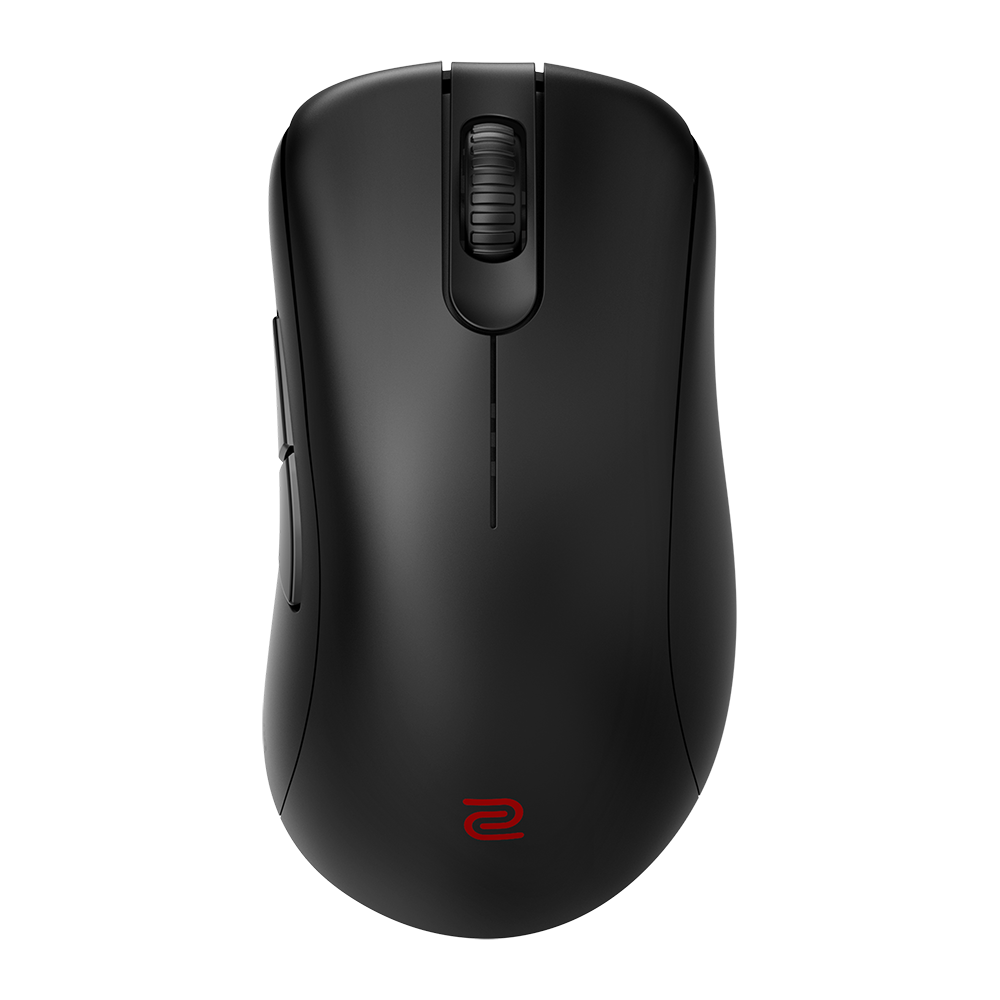
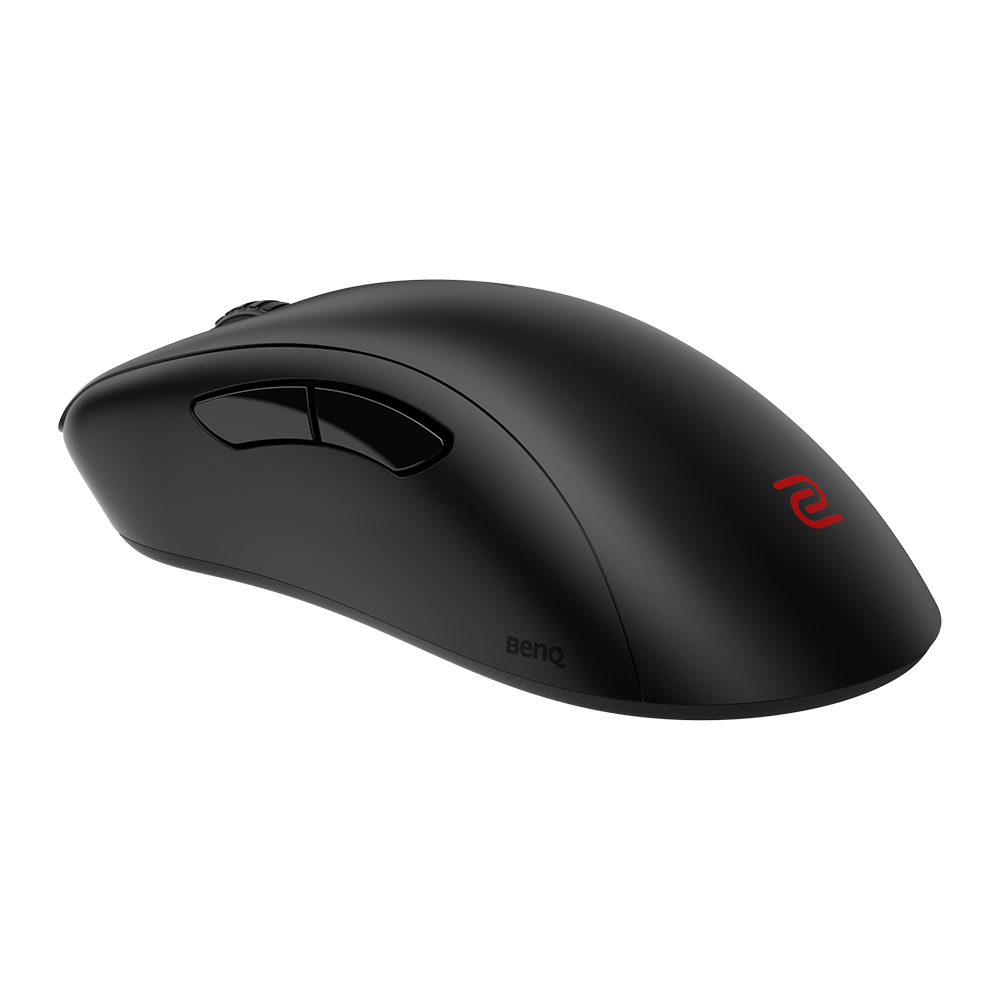
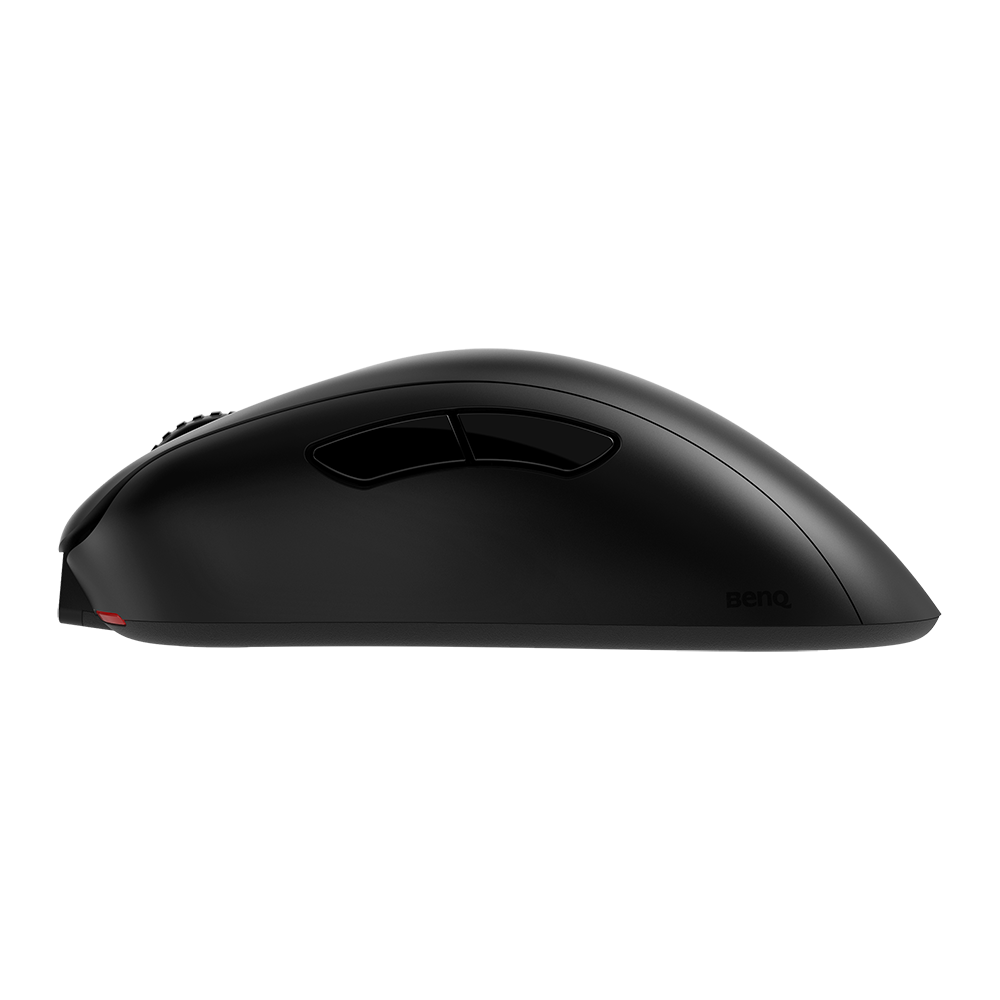
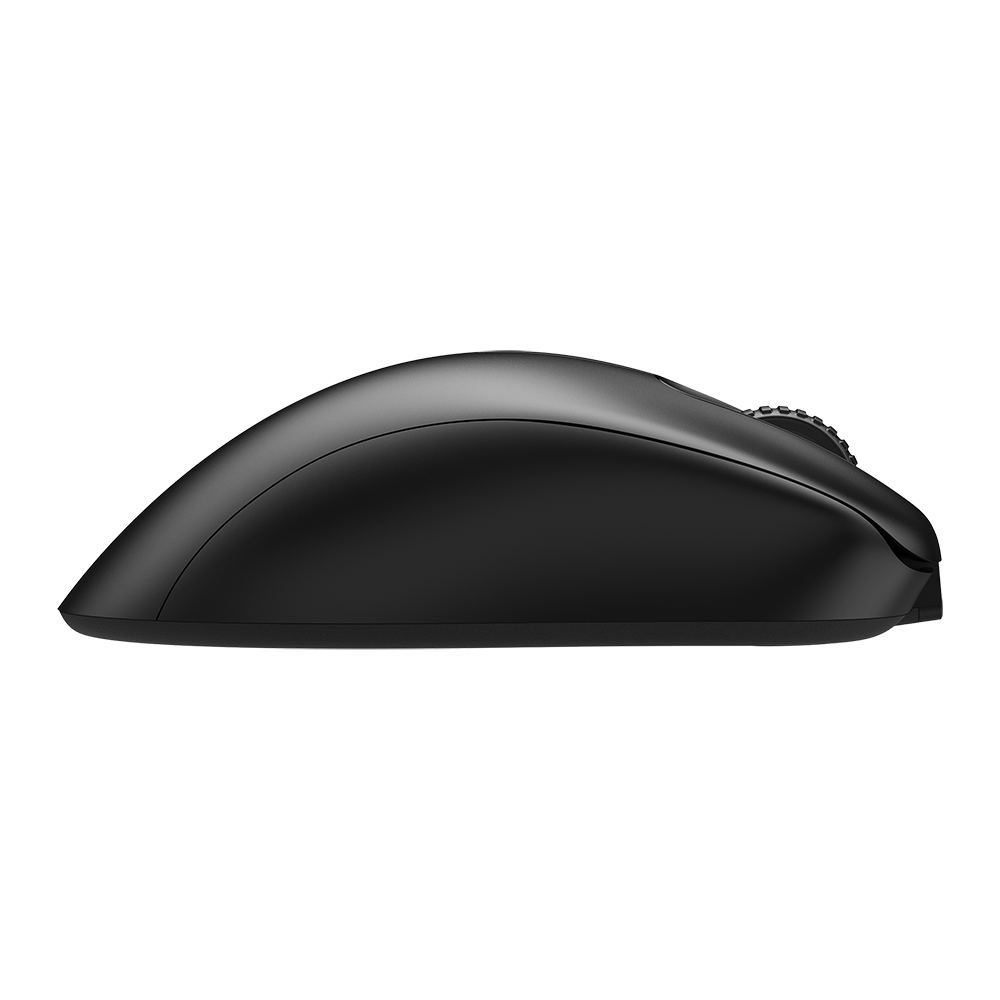
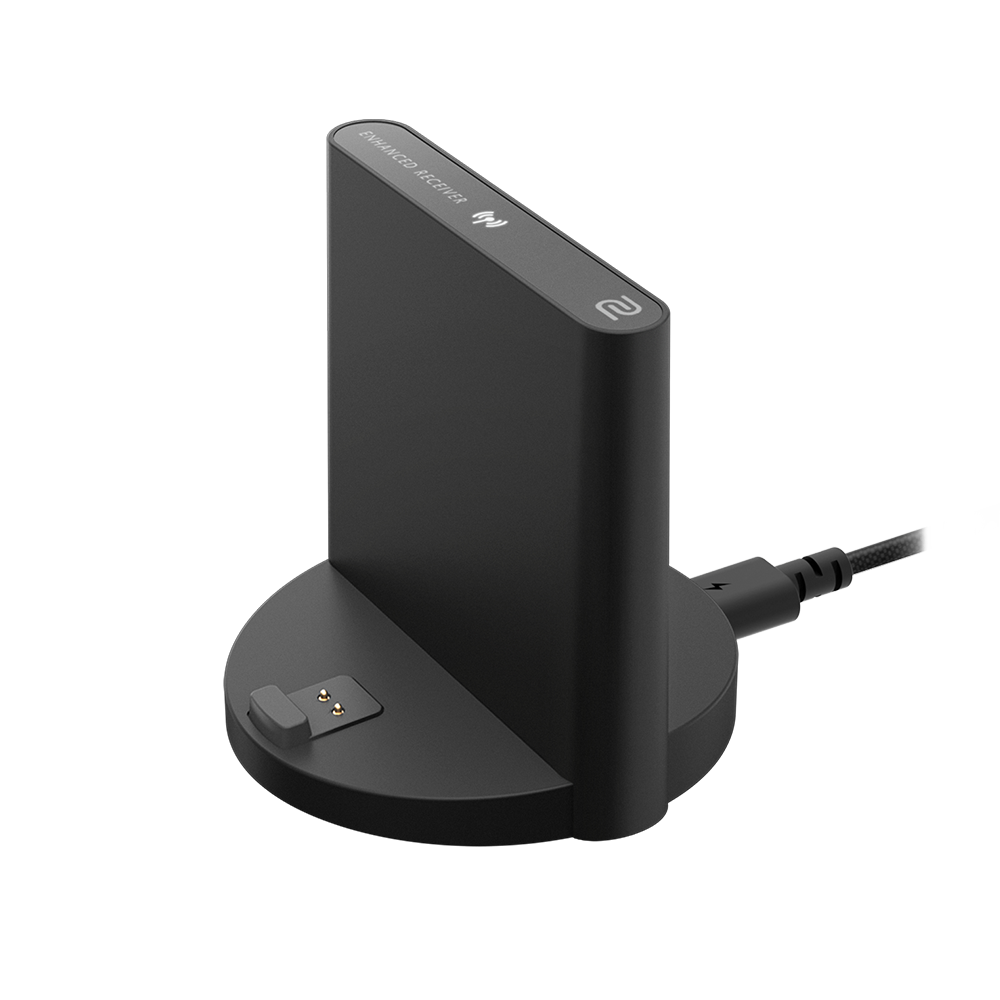
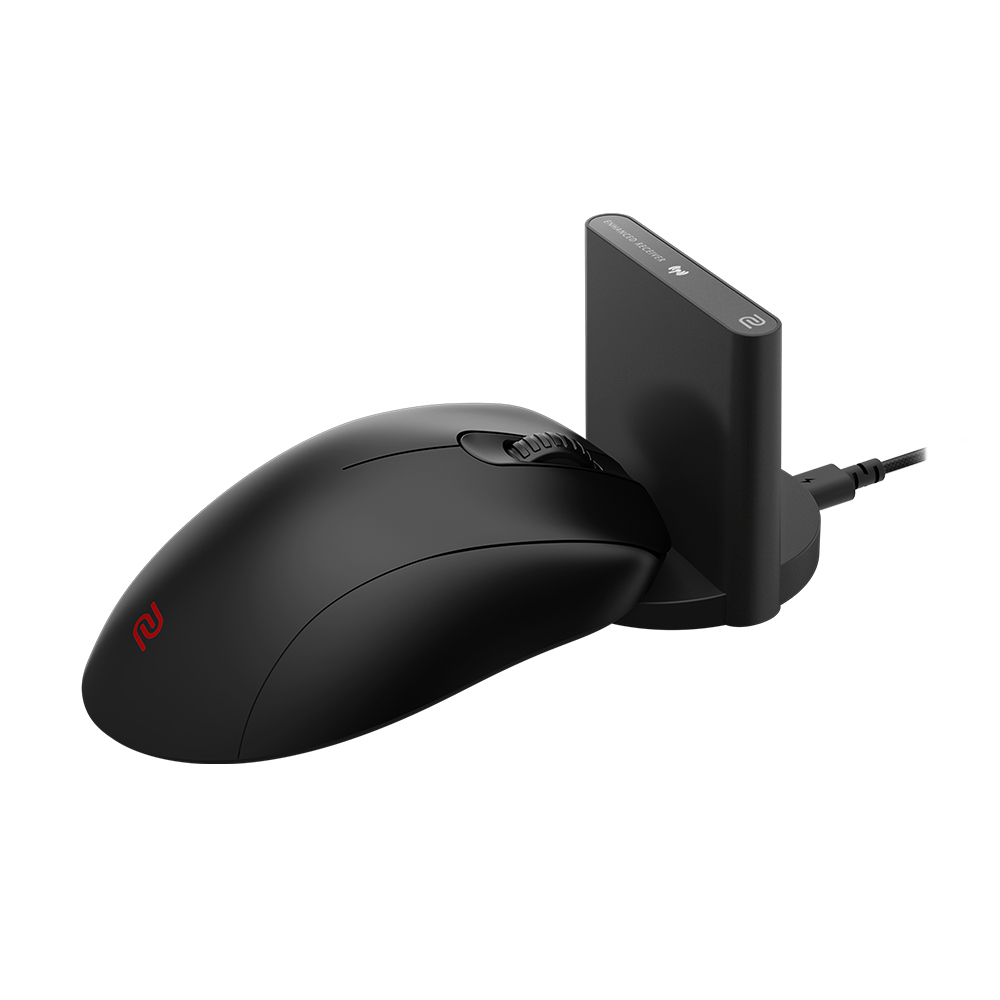
ZOWIE EC1-CW ماوس لاسلكي للرياضات الإلكترونية

الرجوع إلى المنتجات
  • كيف يمكنك تغيير إعداد مسافة الرفع (LOD) للماوس؟

  • لتغيير إعدادات مسافة الرفع (LOD) لسلسلة EC-A، FK، ZA، EC-C، FK-C، ZA-C، S-C، يُرجى اتباع الخطوات التالية:

    افصل الماوس أولاً. اضغط مع الاستمرار على الأزرار التالية معًا، ثم أعد توصيل الماوس عبر منفذ USB.

    • لخفض مسافة الرفع: الزران 4 + 1

    • لمتوسط ​​مسافة الرفع: الزران 5 + 1

    • لارتفاع مسافة الرفع: الأزرار 4 + 1 + 2

    ...
    معرفة المزيد
  • كيف يمكنني تعطيل خيار "تحسين دقة المؤشر" من خصائص الماوس؟


  • أ. لوحة التحكم > الماوس
    ب. خيارات المؤشر > قم بإلغاء تحديد ""تحسين دقة المؤشر""

    معرفة المزيد
  • كيفية إعادة تثبيت برنامج تشغيل الماوس؟


  • أ. لوحة التحكم > الماوس > إدارة الأجهزة
    ب. وسّع قسم ""الماوس وأجهزة التأشير الأخرى"" > انقر بزر الماوس الأيمن على الماوس المتوافق مع HID واختر ""إلغاء التثبيت""
    ج. بعد ذلك، أعد تشغيل الكمبيوتر

    معرفة المزيد
  • هل يمكنني تغيير الإعداد الافتراضي لأزرار الجانبية (الزر 4 & الزر 5) في Windows أو Mac أو في الألعاب؟

  • لا يمكن تغيير الوظيفة الافتراضية لأزرار الجانب في نظامي Windows وMac، لكن في الألعاب، يمكن ضبط وظيفة أزرار الجانب حسب التفضيل.

    معرفة المزيد
  • كيف يمكنني معرفة معدل DPI ومعدل الإبلاغ الحاليين؟

  • يوجد زر تبديل لعرض معدل DPI الحالي ومعدل الإبلاغ.

    للفأرة السلكية

    ...
    معرفة المزيد
  • كيف يمكنني التبديل بين جهاز استقبال معزز ووصلة USB؟

  • المحدد لليسار: وضع جهاز استقبال USB أو الدونجل

    المحدد لليمين: وضع جهاز استقبال معزز

    المحدد للوسط: وضع إيقاف الطاقة

    ...
    معرفة المزيد
  • كيف يمكنني تغيير دقة DPI ومعدل الاقتراع على فأرة ZOWIE اللاسلكية؟

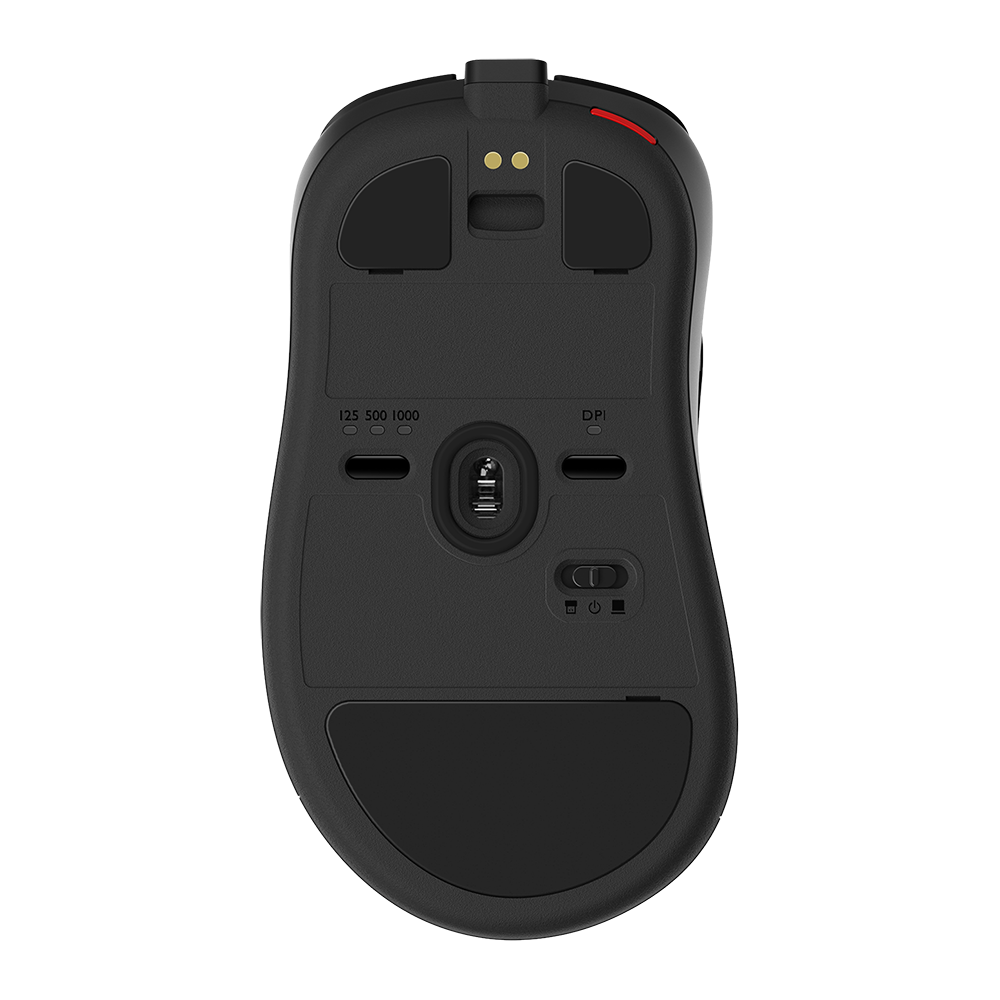
  • زر DPI وزر معدل الاقتراع موجودان في الجزء السفلي لجميع نماذج الفأرة اللاسلكية من ZOWIE.

    اضغط على الزر 6 لتبديل DPI حسب تفضيلك: 400/800/1600/3200

    اضغط على الزر 7 لتبديل معدل الاقتراع حسب تفضيلك: 125Hz/500Hz/1000Hz. 

    ...
    معرفة المزيد
  • كيف يمكنني تغيير وقت استجابة النقر؟

  • بالنسبة لسلسلة EC-CW، U2:

    لتغيير إعدادات زمن استجابة النقر، يُرجى اتباع الخطوات التالية:

    الوضع اللاسلكي: أوقف تشغيل الماوس أولاً. اضغط مع الاستمرار على الزر الموضح وزر التشغيل في الماوس في الوقت نفسه.


    الوضع السلكي: أوقف تشغيل الماوس وافصله أولاً. اضغط مع الاستمرار على الزر المشار إليه وأعد توصيل الماوس في الوقت نفسه.

    • زمن استجابة سريع: 4

    • زمن استجابة عادي: 5

    ...
    معرفة المزيد
  • ماذا يعني لون مؤشر LED الموجود على جهاز الاستقبال اللاسلكي المحسن؟

  • يظهر مؤشر LED على جهاز الاستقبال اللاسلكي المعزز قوة الإشارة الحالية.


    ...
    معرفة المزيد
  • كيف يمكنني التحقق من مستوى شحن بطارية فأرة الكمبيوتر اللاسلكية؟

  • للتحقق من مستوى شحن البطارية، انتقل إلى    icon_mode_patch.png أو icon_mode_usb.png    وضع التشغيل اللاسلكي من أسفل الماوس.


    أو اشحن الماوس. ستضيء مؤشرات LED الخاصة بالطاقة على الماوس لعرض مستوى شحن البطارية

    ...
    معرفة المزيد
  • كيف يمكنني شحن الفأرة اللاسلكية؟

  • استخدم كابل USB-C المرفق أو دبوس التوصيل الذي يأتي مع جهاز الاستقبال اللاسلكي المحسن.

    معرفة المزيد
  • هل فأرة ZOWIE السلكية متوافقة مع شكل الزلاجة الحلقية المركزية؟

  • لا، هذا القرص موجود فقط في فئران ZOWIE اللاسلكية ولا يتوافق مع الطرازات السلكية.

    معرفة المزيد
  • كيف تجعل كابل الماوس يدوم لفترة أطول؟

  • نوصي باستخدام رباط كبل لأغراض التخزين، ويجب أن لا يُضغط الكبل على الحماية من الإجهاد (SR). 

    ...
    معرفة المزيد
  • ماذا يمكنني أن أفعل إذا لم تكن سرعة حركة الماوس كما هو متوقع؟

  • إذا لم تكن سرعة الحركة كما هو متوقع، تحقق من الأسباب المحتملة والحلول أدناه.

    • (للفأرات اللاسلكية) تأكد من أن الفأرة داخل النطاق الفعال
       للإشارة اللاسلكية لضمان إشارة قوية.

    • ضبط LOD.

    • قد تمنع الأتربة الفأرة من العمل بشكل صحيح. استخدم فرشاة نظيفة لتنظيف
       المستشعر البصري.

    • حاول استبدال فرشة فأرة أخرى.

    ...
    معرفة المزيد
  • كيفية وضع الفأرة اللاسلكية للحصول على أفضل قوة إشارة؟

  • يختلف نطاق الأداء الأفضل الموصى به باختلاف جهاز استقبال الإشارة اللاسلكي.

    1. نطاق الأداء لجهاز استقبال الإشارة اللاسلكي المعزز

    للحصول على أفضل أداء، يرجى ملاحظة أن الحافة العلوية للوحة الماوس تكون ضمن نطاق 20 سم تقريبًا بزاوية 50 درجة (يسار ويمين) من جهاز الاستقبال. احتفظ بجهاز الاستقبال على بعد 50 سم على الأقل من أي تداخل محتمل للإشارة، مثل أجهزة التوجيه اللاسلكية.

    تحقق من مؤشر LED على جهاز استقبال الإشارة اللاسلكي المعزز. إذا كان أبيض، فإن قوة الإشارة جيدة.

    ...
    معرفة المزيد
  • كيف أسجل فأرتي للحصول على الضمان؟

  • في الوقت الحالي، لا تتوفر خدمة تسجيل المنتجات. ننصحك بالاحتفاظ بنسخة من فاتورتك/إيصالك مؤقتًا. ستكون هذه النسخة بمثابة إثبات للشراء في حال واجهت أي مشكلة في المستقبل.

    معرفة المزيد
  • أواجه مشكلة النقر المزدوج على الماوس.


  • من المحتمل أن يكون الزنبرك الموجود داخل علبة المفتاح قد فقد مرونته. إذا كان المنتج لا يزال ضمن فترة الضمان، يُرجى التواصل مع فريق الدعم الفني لدينا.

    معرفة المزيد
  • كيفية استبدال قواعد الماوس؟

  • ١. حدد مكان التجويف عند حافة قواعد الماوس.

    ٢. استخدم التجويف لإزالة قواعد الماوس القديمة باستخدام مفك براغي مسطح أو قلم أو شفرة.


    ٣. نظف الغبار أو البقع على طول التجويف بقطعة قطن مبللة بالكحول.


    ٤. قم بمحاذاة قواعد الماوس الجديدة مع التجويف، ثم ثبتها برفق. (لا داعي للضغط عليها بقوة باليد).

    ٥. اقلب الماوس بحيث يكون وجهه للأعلى، وضعه على سطح مستوٍ كسطح المكتب أو سطح صلب.


    ٦. أمسك الماوس بكلتا يديك، واضغط لأسفل بقوة متوسطة، ثم حرك الماوس برفق يمينًا ويسارًا لإتمام العملية.


    ...
    معرفة المزيد
  • هل تتوافق الزلاجات في EC-CW مع استخدام الماوس السلكي؟

  • لا، فهي غير متوافقة مع استخدام الماوس السلكية. 

    معرفة المزيد
  • هل سرعة الشحن عبر منفذ Pogo pin هي نفسها سرعة الشحن عبر منفذ USB-C؟

  • نعم، إنها نفس سرعة الشحن.

    معرفة المزيد
  • لقد فقدت كابل الشحن الخاص بي، فهل يمكنني استخدام أي كابل USB-C مع جهاز الاستقبال المحسن والماوس اللاسلكي؟

  • ننصح بشدة باستخدام كابل USB-C المرفق للشحن، ولكن في حال فقدانه، يُمكن استخدام أي كابل USB-C معتمد. مع ذلك، لا نضمن أداء الكابلات غير الأصلية.

    معرفة المزيد
  • هل تُعتبر مشكلة إذا استمر الشحن اللاسلكي باستخدام كابل USB-C أو دبوس Pogo؟

  • لا توجد مشكلة إذا تم شحن البطارية بالكامل وبقي الجهاز موصولاً بالشاحن لمدة تصل إلى 48 ساعة. مع ذلك، فإن إبقاء الأجهزة في حالة الشحن لفترة أطول من ذلك بانتظام قد يؤدي إلى تدهور أداء البطارية.

    معرفة المزيد
  • هل تتمتع موديلات سلسلة EC-CW بالشكل والحجم نفسه مثل سلسلة EC-C؟

  • نعم، الشكل والحجم نفس سلسلة EC-C.

    ...
    معرفة المزيد
  • هل مادة القواعد EC-CW هي نفسها المستخدمة في النماذج السلكية؟

  • نعم، إنها المادة نفسها تماماً.

    معرفة المزيد
  • هل يمكنني استخدام جهاز استقبال USB واحد أو جهاز استقبال محسّن مع كلا الفأرتين اللاسلكيتين في نفس الوقت؟

  • لا، كل جهاز استقبال USB وجهاز استقبال محسّن يمكن إقرانه بفأرة واحدة فقط.

    معرفة المزيد
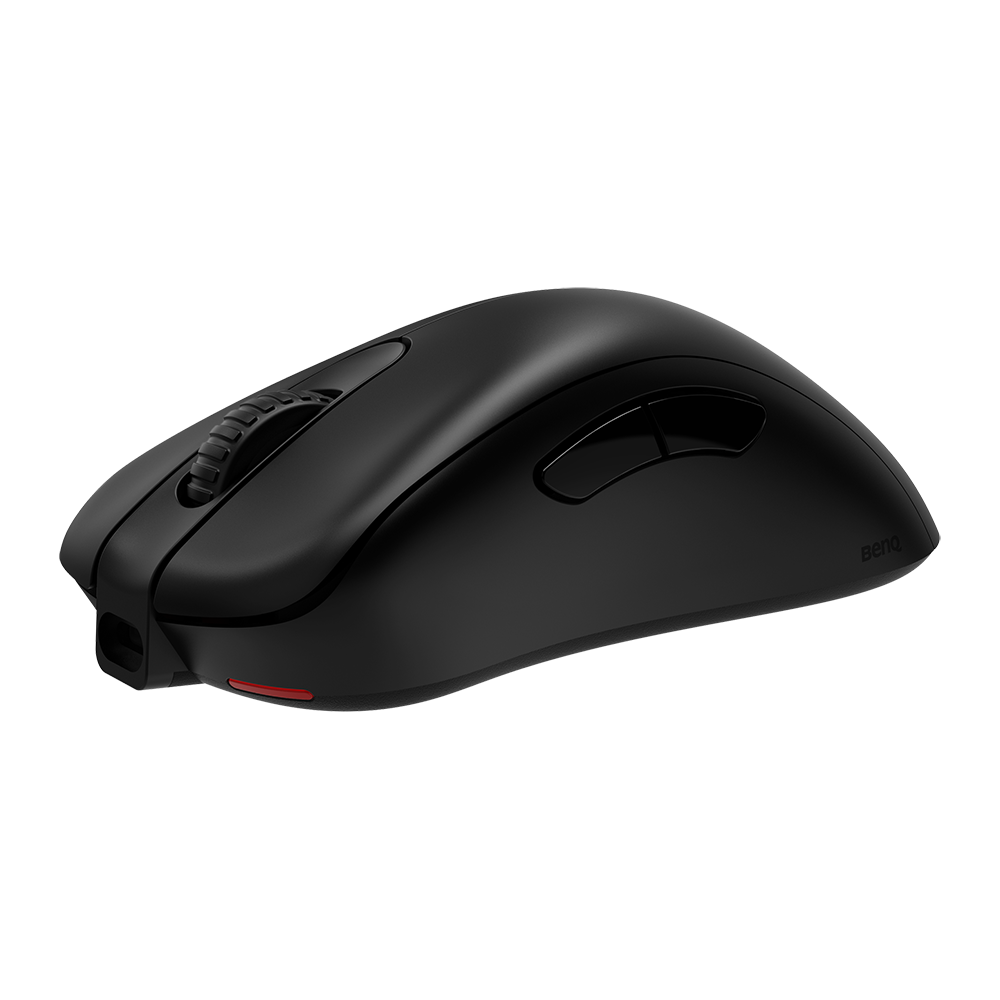
  • ما فائدة العلامة الحمراء الموجودة في مقدمة الفأرة؟

  • هذا هو موقع مصفوفة الهوائيات الخاصة بالتشغيل اللاسلكي. يُرجى عدم تغطية هذه العلامة أو طلائها لضمان الأداء الأمثل.

    معرفة المزيد
  • أين يمكن شراء فئران زوي؟

  • يرجى زيارة صفحة "أين تشتري" على الرابط التالي:


    http://zowie.benq.com/ for more information.


    معرفة المزيد
  • ما هي أبعاد جهاز الاستقبال المعزز؟

  • الأبعاد هي 74 ملم × 69.4 ملم × 72 ملم.

    ...
    معرفة المزيد
  • زر الفأرة الأوسط (العجلة) لا يعمل في نظام ويندوز، لكن النقر طبيعي وغير مرتخي. هل المشكلة من نظام ويندوز، أم من مكونات الجهاز، أم من زر الفأرة نفسه؟

  • يرجى اختبار الجهاز على جهاز كمبيوتر آخر و/أو منفذ USB آخر. إذا استمرت المشكلة، فقد يكون هناك خلل في مفتاح الزر رقم 3. إذا كان المنتج لا يزال ضمن فترة الضمان، فيرجى التواصل مع فريق الدعم الفني.

    معرفة المزيد
  • لا يعمل الماوس عند تشغيل الكمبيوتر، وقد جربت بالفعل منافذ USB مختلفة.


  • يرجى اختبار الجهاز على جهاز كمبيوتر آخر. إذا استمرت المشكلة، فقد يكون هناك خلل في لوحة الدوائر المطبوعة أو الكابل. إذا كان المنتج لا يزال ضمن فترة الضمان، فيرجى التواصل مع فريق الدعم الفني لدينا.

    معرفة المزيد
  • لقد قمت بربط عجلة الماوس بالقفز في اللعبة، لكنها تقفز بشكل عشوائي حتى بدون لمس العجلة، أو عند وضع الماوس لأسفل بعد تحريكه عبر لوحة الماوس.


  • يرجى اختبار الجهاز على جهاز كمبيوتر آخر و/أو منفذ USB آخر. إذا استمرت المشكلة وكان المنتج لا يزال ضمن فترة الضمان، فيرجى التواصل معنا (موقع ZOWIE الإلكتروني/الدعم/الاتصال/RMA) للحصول على مزيد من المساعدة.

    معرفة المزيد
  • زر الماوس عالق كما لو أنه مضغوط طوال الوقت.


  • قد يكون هناك خلل في المفتاح. إذا كان المنتج لا يزال ضمن فترة الضمان، يُرجى التواصل مع فريق الدعم الفني لدينا.

    معرفة المزيد
  • عجلة التمرير فضفاضة وتصدر أصواتًا عند تحريك الماوس بسرعة.

  • قد تتحرك عجلة الماوس قليلاً للحفاظ على مرونتها أثناء الدوران، ولكن هذا لا يؤثر على وظيفتها أو أدائها. كما أن عجلة الماوس تتآكل مع مرور الوقت.


    إذا كان الماوس لا يزال ضمن فترة الضمان، وتعتقد أن مستوى الصوت/الضوضاء مرتفع بشكل غير معقول، أو يؤثر على الأداء، فيُرجى التواصل معنا (موقع ZOWIE الإلكتروني/الدعم/الاتصال/طلب الإرجاع) للحصول على مزيد من المساعدة.

    معرفة المزيد
  • لا يتعرف الكمبيوتر على الماوس الخاص بي. تظهر رسالة "جهاز USB غير معروف".

  • أ. يُرجى إعادة تثبيت برنامج تشغيل الماوس (إدارة الأجهزة في ويندوز) ثم المحاولة مرة أخرى.


    ب. اختبر الجهاز على جهاز كمبيوتر آخر و/أو منفذ USB آخر.


    ج. يُرجى محاولة إزالة برامج تشغيل الماوس من علامات تجارية أخرى، إن وُجدت، لتجنب تعارضها مع برنامج تشغيل USB الخاص بنظام ويندوز.


    إذا استمرت المشكلة، يُرجى التواصل معنا (موقع ZOWIE الإلكتروني/الدعم/الاتصال/RMA).

    معرفة المزيد
  • المؤشر عالق عند حافة الشاشة ولن يعود إلى منطقة الشاشة إلا بفصل وإعادة توصيل قابس USB.


  • يرجى اختبار الجهاز على جهاز كمبيوتر آخر و/أو منفذ USB آخر. إذا استمرت المشكلة وكان المنتج لا يزال ضمن فترة الضمان، فيرجى التواصل معنا (موقع ZOWIE الإلكتروني/الدعم/الاتصال/RMA) للحصول على مزيد من المساعدة.

    معرفة المزيد
  • ماذا أفعل إذا سقطت زلاجات فأرة الألعاب؟


  • يوجد طقم إضافي من قواعد تثبيت الفأرة في العبوة الأصلية. ويمكن شراء قواعد تثبيت إضافية من شركة BenQ أو من أحد المتاجر.

    معرفة المزيد
  • الفأرة الجديدة ليست حتى على سطح مستوٍ، كما أنها غير ثابتة عند النقر.

  • يرجى فحص قواعد الماوس. في حال وجود أي خلل، استخدم المجموعة الاحتياطية لاستبدال القواعد الحالية. إذا لم ينجح ذلك، فهذا يعني وجود مشكلة، لذا يُرجى التواصل معنا (موقع ZOWIE الإلكتروني/الدعم/الاتصال/RMA) للحصول على مزيد من المساعدة.


    كيفية تغيير قواعد الماوس؟


    https://www.facebook.com/watch/?v=10154189865108963

    معرفة المزيد
  • عجلة التمرير تصدر ضوضاء، وزر العجلة لا يستجيب للنقر.

  • هذا أمر غير طبيعي، نقترح استخدام منفاخ هواء لتنظيف عجلة التمرير والفجوة المحيطة بها في حالة وجود أي جزيئات عالقة؛ إذا كانت الفأرة لا تزال ضمن فترة الضمان، فيرجى الاتصال بنا (موقع ZOWIE الإلكتروني/الدعم/الاتصال/RMA).

    معرفة المزيد
  • غالباً ما تتعطل عجلة التمرير عند النقر على زر العجلة.


  • هذا أمر غير طبيعي، يمكنك محاولة استخدام منفاخ هواء لتنظيف عجلة التمرير والفجوة المحيطة بها في حالة وجود أي جزيئات عالقة؛ إذا كانت الفأرة لا تزال ضمن فترة الضمان، فيرجى الاتصال بنا (موقع ZOWIE الإلكتروني/الدعم/الاتصال/RMA).

    معرفة المزيد
  • تتعطل عجلة التمرير وتصبح صلبة عند التمرير لأعلى ولأسفل.


  • هذا أمر غير طبيعي، يمكنك محاولة استخدام منفاخ هواء لتنظيف عجلة التمرير والفجوة المحيطة بها في حالة وجود أي جزيئات عالقة؛ إذا كانت الفأرة لا تزال ضمن فترة الضمان، فيرجى الاتصال بنا (موقع ZOWIE الإلكتروني/الدعم/الاتصال/RMA).

    معرفة المزيد
  • مؤشر الماوس لديّ يتخطى أو يتقطع، ماذا يمكنني أن أفعل لحل هذه المشكلة؟

  • ١. نظّف مستشعر الماوس الخارجي باستخدام قطعة قطن مبللة بالكحول.


    ٢. نظّف سطح الماوس باستخدام منديل مبلل أو مناديل مبللة للأطفال، وتأكد من خلوّه من أي شوائب. تجنّب استخدام الشامبو، فقد يؤدي ذلك إلى تفاقم المشكلة.


    ٣. افصل الماوس ثم أعد توصيله.

    ٤. جرّب توصيله بمنافذ USB أخرى في جهاز الكمبيوتر.

    ٥. أزل تعريف أي ماوس ألعاب آخر (برنامج تشغيل) للتأكد من عدم وجود تعارض.

    ٦. أزل تعريف ماوس USB ثم أعد تثبيته من خلال إدارة الأجهزة في نظام ويندوز.

    ٧. جرّبه على جهاز كمبيوتر آخر وسطح ماوس آخر إن أمكن.

    ٨. اختبر الماوس بإعدادات LOD مختلفة.


    إذا استمرت المشكلة وكان المنتج لا يزال ضمن فترة الضمان، يُرجى التواصل معنا (موقع ZOWIE الإلكتروني/الدعم/الاتصال/RMA).

    معرفة المزيد
  • يتحرك المؤشر بشكل غير منتظم أو سريع على الشاشة.

  • يرجى اختبار الجهاز على جهاز كمبيوتر آخر و/أو منفذ USB آخر، واتباع خطوات استكشاف الأخطاء وإصلاحها التالية.


    ١. نظّف عدسة المستشعر بفرشاة.


    ٢. اختبر الماوس بإعداد مسافة رفع مختلفة (LOD). (للموديلات EC-A، FK، ZA، EC-C، FK-C، ZA-C، S-C، EC-CW، U2، FK2-DW، ZA13-DW، S2-DW، U2-DW، EC-DW)


    لمعرفة المزيد حول   كيفية تغيير إعداد مسافة الرفع (LOD) للماوس؟


    إذا استمرت المشكلة وكان المنتج لا يزال ضمن فترة الضمان، يُرجى التواصل مع فريق الدعم الفني.

    معرفة المزيد
  • بعد توصيل الماوس بجهاز الكمبيوتر، ينفصل الماوس عن النظام بعد فترة.

  • ١. يُرجى تجربة منفذ USB آخر و/أو جهاز كمبيوتر آخر، وكذلك إزالة برنامج تشغيل فأرة USB ثم إعادة تثبيته من خلال إدارة الأجهزة في نظام ويندوز.


    ٢. يُرجى تحديث برنامج تشغيل اللوحة الأم.


    إذا استمرت المشكلة وكان المنتج لا يزال ضمن فترة الضمان، يُرجى التواصل معنا (موقع ZOWIE الإلكتروني/الدعم/الاتصال/RMA).

    معرفة المزيد
  • الأزرار الجانبية لا تعمل بشكل صحيح، ويجب الضغط عليها بقوة غير معقولة لكي تعمل.


  • هذا أمر غير طبيعي، إذا كانت الفأرة لا تزال ضمن فترة الضمان، فيرجى الاتصال بنا (موقع ZOWIE الإلكتروني/الدعم/الاتصال/RMA).

    معرفة المزيد
  • توقف زر اليسار/اليمين/الجانب عن العمل.


  • قد يكون هناك خلل في المفتاح أو لوحة الدوائر المطبوعة. إذا كان المنتج لا يزال ضمن فترة الضمان، يُرجى التواصل معنا (موقع ZOWIE الإلكتروني/الدعم/الاتصال/طلب إرجاع المنتج).

    معرفة المزيد
  • يهتز المؤشر على الشاشة ويبدأ في التحرك من تلقاء نفسه دون لمس الماوس أو حتى بمجرد وضع يدي عليه.

  • ذا كان هناك فأران متصلان بالكمبيوتر في الوقت نفسه، يُرجى فصل أحدهما والتحقق مما إذا استمرت المشكلة.


    في حال استخدام فأر واحد فقط، يُرجى اختباره على جهاز كمبيوتر آخر أو منفذ USB آخر.


    كما يُرجى اتباع خطوات استكشاف الأخطاء وإصلاحها التالية:


    ١. استخدم الهواء المضغوط لإزالة أي جزيئات قد تعيق عمل المستشعر.


    ٢. نظّف عدسة المستشعر بفرشاة.


    ٣. اختبر الفأر على إعداد LOD مختلف. (لسلسلة EC-A، FK، ZA، EC-C، FK-C، ZA-C، S-C، EC-CW، U2، FK2-DW، ZA13-DW، S2-DW، U2-DW، EC-DW

    لمعرفة المزيد حول  كيفية تغيير إعداد مسافة الرفع (LOD) للماوس؟


    إذا استمرت المشكلة وكان المنتج لا يزال ضمن فترة الضمان، يُرجى التواصل مع فريق الدعم الفني.

    معرفة المزيد
  • عندما أقوم بتمريرات سريعة أو تغييرات في الزاوية في اللعبة، ينفصل الماوس عن نظام التشغيل ويندوز، ثم يعود الاتصال مرة أخرى.


  • إذا كنت تستخدم موزع USB، فقد يتسبب ذلك في انقطاع التيار الكهربائي. يرجى فصله وإعادة المحاولة. إذا لم ينجح ذلك، فجرب جهاز كمبيوتر آخر أو منفذ USB آخر، واتبع خطوات استكشاف الأخطاء وإصلاحها التالية:


    ١. نظف المستشعر بفرشاة.


    ٢. اختبر الماوس على إعداد LOD مختلف. (لسلسلة EC-A، FK، ZA، EC-C، FK-C، ZA-C، S-C، EC-CW، U2، FK2-DW، ZA13-DW، S2-DW، U2-DW، EC-DW)


    لمعرفة المزيد حول كيفية تغيير إعداد مسافة الرفع (LOD) للماوس؟


    إذا استمرت المشكلة وكان المنتج لا يزال ضمن فترة الضمان، يُرجى التواصل مع فريق الدعم الفني

    معرفة المزيد
  • كانت الفأرة تعمل بشكل متقطع. ويبدو أن الضغط على لوحة الفأرة يعيدها إلى العمل، كما يبدو أن المشكلة قد انخفضت قليلاً عند استخدام إعدادات DPI أعلى.

  • يرجى اختبار الجهاز على جهاز كمبيوتر آخر و/أو منفذ USB آخر، واتباع خطوات استكشاف الأخطاء وإصلاحها التالية.


    ١. نظّف عدسة المستشعر بفرشاة.


    ٢. اختبر الماوس بإعداد مسافة رفع مختلفة (LOD). (للموديلات EC-A، FK، ZA، EC-C، FK-C، ZA-C، S-C، EC-CW، U2، FK2-DW، ZA13-DW، S2-DW، U2-DW، EC-DW)


    لمعرفة المزيد حول  كيفية تغيير إعداد مسافة الرفع (LOD) للماوس؟


    ... إذا استمرت المشكلة وكان المنتج لا يزال ضمن فترة الضمان، فيرجى الاتصال بفريق الدعم لدينا.

    معرفة المزيد
  • عجلة الماوس حساسة للغاية عند رفعها ووضعها.


  • قد يكون هناك خلل في مستشعر التمرير. في حال حدوث أي تراجع في الأداء أو الوظائف، يُرجى التواصل معنا (موقع ZOWIE الإلكتروني/الدعم/الاتصال/RMA) إذا كان المنتج لا يزال ضمن فترة الضمان.

    معرفة المزيد
  • هل هناك سبب لعدم عمل الماوس بشكل جيد على لوحة الماوس التي أستخدمها؟

  • اختبر الماوس بإعدادات LOD مختلفة.


    يُعدّ السطح الأسود بالكامل مثاليًا للتتبع. إذا كان سطح الماوس يحتوي على ألوان متعددة، فقد يؤثر ذلك على عمل المستشعرات.


    كما أن اتساخ سطح الماوس قد يؤثر على دقة المستشعرات، لذا يُرجى تنظيفه بقطعة قماش مبللة بانتظام.


    وكذلك، فإن تلف سطح الماوس سيؤثر على دقة المستشعرات؛ في حال حدوث أي مشكلة، يُرجى تجربة الماوس على سطح ماوس آخر لتحديد سببها.

    معرفة المزيد
  • تقوم عجلة LED بتغيير الألوان بشكل عشوائي دون الضغط عليها أو تغيير إعدادات DPI.

  • لا ينبغي أن تعمل وظيفة/مؤشر DPI بهذه الطريقة المتقطعة. إذا كان المنتج لا يزال ضمن فترة الضمان، يُرجى التواصل مع فريق الدعم الفني لدينا.

    معرفة المزيد
  • لماذا لا يعمل الماوس بشكل جيد على سطح المكتب؟


  • يحتاج مستشعر فأرة ZOWIE إلى لوحة فأرة للحصول على أفضل أداء.

    معرفة المزيد
  • لا يوجد مؤشر LED عند ضبط إعداد DPI على 1600.


  • قد يكون مؤشر LED الأزرق معيبًا. إذا كان المنتج لا يزال ضمن فترة الضمان، فيُرجى التواصل معنا (موقع ZOWIE الإلكتروني/الدعم/اتصل بنا/RMA).

    معرفة المزيد
  • في اللعبة، عندما أطلق النار وأحاول تبديل الأسلحة بسرعة باستخدام عجلة الماوس، لا يتم تسجيل الحركة عند التمرير.


  • يرجى تجربة الجهاز على جهاز كمبيوتر آخر و/أو منفذ USB آخر، واتباع خطوات استكشاف الأخطاء وإصلاحها التالية:


    ١. أعد تثبيت برنامج تشغيل الماوس.

    ٢. نظّف عدسة المستشعر بفرشاة.


    ٣. جرّب الماوس على إعداد هرتز مختلف.


    إذا استمرت المشكلة وكان المنتج لا يزال ضمن فترة الضمان، يُرجى التواصل مع فريق الدعم الفني.

    معرفة المزيد
  • يتوقف التتبع بشكل عشوائي، وأحيانًا ينقطع اتصال الماوس وينطفئ مؤشر LED. أضطر إلى إعادة توصيل الماوس. كيف يمكنني حل هذه المشكلة؟

  • يرجى اختبار الجهاز على جهاز كمبيوتر آخر و/أو منفذ USB آخر، واتباع خطوات استكشاف الأخطاء وإصلاحها التالية:


    ١. أعد تثبيت برنامج تشغيل الماوس.

    ٢. نظّف عدسة المستشعر بفرشاة.

    ٣. اختبر الماوس بإعداد مسافة رفع مختلفة (LOD). (للموديلات EC-A، FK، ZA، EC-C، FK-C، ZA-C، S-C، EC-CW، U2، FK2-DW، ZA13-DW، S2-DW، U2-DW، EC-DW)

    لمعرفة المزيد حول   كيفية تغيير إعداد مسافة الرفع (LOD) للماوس؟

    إذا استمرت المشكلة وكان المنتج لا يزال ضمن فترة الضمان، يُرجى التواصل مع فريق الدعم الفني لدينا.

    معرفة المزيد
  • أصبحت دقة مستشعر الماوس أقل فجأةً أثناء اللعب عند 1600 نقطة في البوصة. يتحرك الماوس كما لو كان بدقة 400 نقطة في البوصة. ماذا أفعل؟

  • يرجى اختبار الجهاز على جهاز كمبيوتر آخر و/أو منفذ USB آخر، واتباع خطوات استكشاف الأخطاء وإصلاحها التالية:


    ١. أعد تثبيت برنامج تشغيل الماوس.


    ٢. نظّف عدسة المستشعر بفرشاة.


    ٣. اختبر الماوس بإعداد مسافة رفع مختلفة (LOD). (للموديلات EC-A، FK، ZA، EC-C، FK-C، ZA-C، S-C، EC-CW، U2، FK2-DW، ZA13-DW، S2-DW، U2-DW، EC-DW)


    لمعرفة المزيد حول    كيفية تغيير إعداد مسافة الرفع (LOD) للماوس؟


    ... إذا استمرت المشكلة وكان المنتج لا يزال ضمن فترة الضمان، فيرجى الاتصال بفريق الدعم لدينا.


    معرفة المزيد
  • يتجمد مؤشر الماوس لدي بشكل عشوائي، ويتذبذب معدل حساسية الماوس (DPI) من حين لآخر. ماذا أفعل؟

  • يرجى اختبار الجهاز على جهاز كمبيوتر آخر و/أو منفذ USB آخر، واتباع خطوات استكشاف الأخطاء وإصلاحها التالية:


    ١. أعد تثبيت برنامج تشغيل الماوس.

    ٢. نظّف عدسة المستشعر بفرشاة.


    ٣. اختبر الماوس على إعداد هرتز مختلف.


    إذا استمرت المشكلة وكان المنتج لا يزال ضمن فترة الضمان، فيُرجى التواصل معنا (موقع ZOWIE الإلكتروني/الدعم/اتصل بنا/طلب إرجاع المنتج).

    معرفة المزيد
  • عندما أرفع الفأرة من على لوحة الفأرة ثم أعيدها، لا يستجيب المستشعر لثانية أو ثانيتين. ماذا أفعل؟

  • يرجى اختبار الجهاز على جهاز كمبيوتر آخر و/أو منفذ USB آخر، واتباع خطوات استكشاف الأخطاء وإصلاحها التالية:


    1. نظّف عدسة المستشعر بفرشاة.


    2. اختبر الماوس على سطح/لوحة ماوس مختلفة.


    3. اختبر الماوس بإعداد مسافة رفع مختلفة. (لسلسلة EC-A، FK، ZA، EC-C، FK-C، ZA-C، S-C، EC-CW، U2، FK2-DW، ZA13-DW، S2-DW، U2-DW، EC-DW)


    لمعرفة المزيد حول    كيفية تغيير إعداد مسافة الرفع (LOD) للماوس؟


    ٤. أعد تثبيت برنامج تشغيل الماوس.


    إذا استمرت المشكلة وكان المنتج لا يزال ضمن فترة الضمان، يُرجى التواصل مع فريق الدعم الفني.

    معرفة المزيد
  • عند تحريك الماوس بسرعة تتجاوز حدًا معينًا، يبدأ في استشعار الحركة بشكل غير صحيح أو يعلق.

  • قد تكون الإعدادات الشخصية، مثل حساسية نظام التشغيل ويندوز، وحساسية اللعبة، ودقة المؤشر (DPI)، ونوع سطح لوحة الماوس، سببًا لهذه المشكلة. يُرجى تجربة الماوس على جهاز كمبيوتر آخر أو منفذ USB آخر، واتباع خطوات استكشاف الأخطاء وإصلاحها التالية:


    1. نظّف عدسة المستشعر بفرشاة.


    2. جرّب سطحًا مختلفًا لتتبع حركة الماوس.


    3. جرّب الماوس بإعدادات مختلفة لمستوى الرفع (LOD). (لسلسلة EC-A، FK، ZA، EC-C، FK-C، ZA-C، S-C، EC-CW، U2، FK2-DW، ZA13-DW، S2-DW، U2-DW، EC-DW)


    لمعرفة المزيد حول   كيفية تغيير إعداد مسافة الرفع (LOD) للماوس؟


    إذا استمرت المشكلة وكان المنتج لا يزال ضمن فترة الضمان، يُرجى التواصل مع فريق الدعم الفني.

    معرفة المزيد
  • عند تحريك الماوس على لوحة اللمس، يحدث تأخير أحيانًا. ولكن عند تدوير لوحة اللمس والتمرير في نفس المكان، يعود كل شيء إلى طبيعته. ما الحل؟

  • يرجى اختبار الجهاز على جهاز كمبيوتر آخر و/أو منفذ USB آخر، واتباع خطوات استكشاف الأخطاء وإصلاحها التالية:


    ١. نظّف عدسة المستشعر بفرشاة.

    ٢. اختبر الماوس على سطح/لوحة ماوس مختلفة.

    ٣. عطّل خيار ""تحسين دقة المؤشر"" في خصائص الماوس.

    أ) لوحة التحكم > الماوس

    ب) خيارات المؤشر > ألغِ تحديد ""تحسين دقة المؤشر"".

    ٤. غيّر إعدادات مستوى الرفع (LOD). (لسلسلة EC-A، FK، ZA، EC-C، FK-C، ZA-C، S-C، EC-CW، U2، FK2-DW، ZA13-DW، S2-DW، U2-DW، EC-DW)

    لمعرفة المزيد حول    كيفية تغيير إعداد مسافة الرفع (LOD) للماوس؟

    5. أعد تثبيت برنامج تشغيل الماوس


    أ) لوحة التحكم > الماوس > إدارة الأجهزة

    ب) توسيع الماوس وأجهزة التأشير الأخرى > انقر بزر الماوس الأيمن على الماوس المتوافق مع HID واختر إلغاء التثبيت.

    ج) بعد ذلك، أعد تشغيل جهاز الكمبيوتر.

    معرفة المزيد
  • يعمل الماوس بشكل جيد عند تحريكه للأعلى أو للأسفل، ولكن عند تحريكه في أي اتجاه آخر، يتأخر المستشعر، أو يتوقف تمامًا، أو يتحرك بسرعة ثلث السرعة المعتادة. ما العمل؟

  • يرجى اختبار الجهاز على جهاز كمبيوتر آخر و/أو منفذ USB آخر، واتباع خطوات استكشاف الأخطاء وإصلاحها التالية:


    ١. نظّف عدسة المستشعر بفرشاة.

    ٢. اختبر الماوس على سطح/لوحة ماوس مختلفة.

    ٣. عطّل خيار ""تحسين دقة المؤشر"" في خصائص الماوس.

    أ) لوحة التحكم > الماوس

    ب) خيارات المؤشر > أزل علامة التحديد من ""تحسين دقة المؤشر"".

    ٤. غيّر إعدادات مستوى الرفع (LOD). (لسلسلة EC-A، FK، ZA، EC-C، FK-C، ZA-C، S-C، EC-CW، U2، FK2-DW، ZA13-DW، S2-DW، U2-DW، EC-DW)

    لمعرفة المزيد حول   كيفية تغيير إعداد مسافة الرفع (LOD) للماوس؟

    5. أعد تثبيت برنامج تشغيل الماوس


    أ) لوحة التحكم > الماوس > إدارة الأجهزة


    ب) توسيع الماوس وأجهزة التأشير الأخرى > انقر بزر الماوس الأيمن على الماوس المتوافق مع HID واختر إلغاء التثبيت.

    ج) بعد ذلك، أعد تشغيل جهاز الكمبيوتر.

    معرفة المزيد