Por favor, revisa estos pasos:
A. Modelos con 144/165Hz:
- Para modelos más nuevos solo con HDMI / DP, usa un cable HDMI 1.4 / 2.0 o DP 1.2a que viene con el monitor.
- Para modelos antiguos con DVI / DP, usa un cable DVI-Dual Link o DP 1.2a que viene con el monitor.
- Actualiza a la última versión del driver de la tarjeta gráfica.
B. Modelos con 240/280Hz:
- Asegúrate de usar un cable HDMI 2.0 o DP 1.2a.
- Si utilizas un cable HDMI 2.0, asegúrate de conectarlo al puerto HDMI 2.0 correcto.
- Si usas un cable DP 1.2a, utiliza el que viene con BenQ.
- Actualiza a la última versión del driver de la tarjeta gráfica.
- Verifica que tu tarjeta gráfica sea compatible con 240/280Hz.
C. Modelos con 360/400Hz:
- Asegúrate de usar el cable DP 1.4 que viene con el monitor.
- Actualiza a la última versión del driver de la tarjeta gráfica.
- Verifica que tu tarjeta gráfica sea compatible con 360/400Hz.
D. Modelos con 540/600Hz:
- Asegúrate de usar el cable DP 1.4/HDMI 2.1 que viene con el monitor.
- Actualiza a la última versión del driver de la tarjeta gráfica.
- Verifica que tengas Windows 11 y esté actualizado. (Ten en cuenta que Windows 10 tiene un tope de 500Hz.)
- Verifica que tu tarjeta gráfica sea compatible con 540/600Hz.
- Si tienes Win 10, haz esto: Ajustes > Sistema > Pantalla > Configuración avanzada de pantalla > Propiedades del adaptador de pantalla. Después haz clic en la pestaña “Monitor”, elige la resolución y la tasa de refresco que quieras de la lista “Tasa de refresco de pantalla” y dale a “Aceptar”.
- Si tienes Win 11, haz esto: Ajustes > Sistema > Pantalla > Pantalla avanzada > Información de pantalla > Elige la tasa de refresco que prefieras.
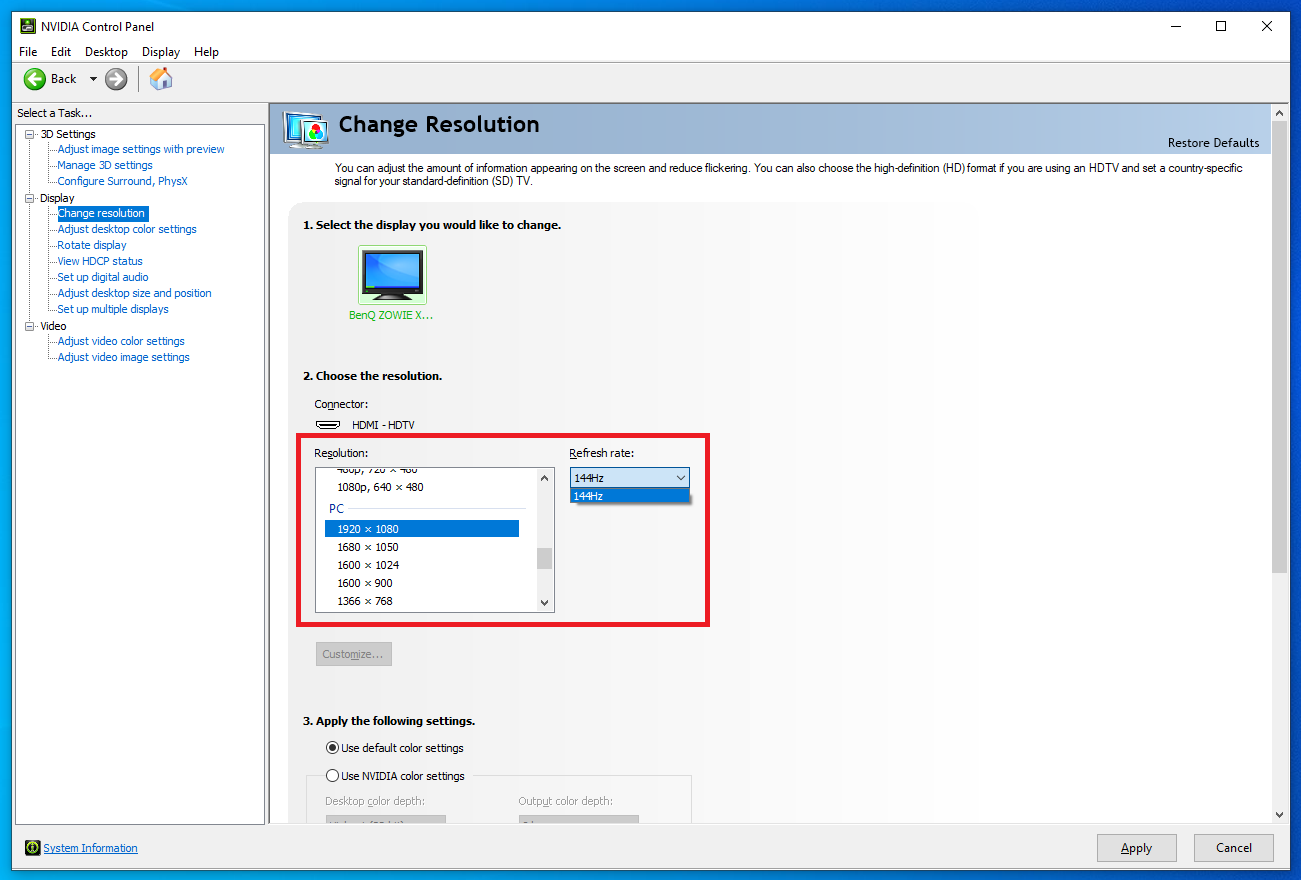
O puedes configurar esto a través del panel de control de la GPU;
Si tienes una GPU NVIDIA, abre el panel de control de NVIDIA, luego entra a la pestaña “cambiar resolución” en la opción “pantalla”, después elige la resolución que prefieras en “PC (no Ultra HD, HD, SD)”, y selecciona la tasa de refresco que prefieras en la opción correspondiente.