Welcome to ZOWIE by BenQ - Brazil
Esse site usa cookies. Ao continuar a navegar no site, você concorda com o nosso uso de cookies, mas também é possível gerenciar sua preferência de cookies em seus navegadores.



Como faço para usar a Taxa de Atualização Variável (Adaptive-Sync / FreeSync Premium / G-Sync Compatible) no meu monitor?
Monitores são dispositivos passivos e, por isso, dependem de uma placa de vídeo para enviar sinais compatíveis e ativar recursos de Variable Refresh Rate (VRR). O primeiro passo é conferir se sua placa de vídeo suporta VRR (o nome pode variar de Adaptive-Sync, FreeSync a G-Sync).
Para placas Nvidia, confira aqui
Para placas AMD, confira aqui
Segundo, veja se seu monitor possui a função VRR habilitada.
Nossos modelos com VRR são:
XL2730Z, XL2540, XL2546S, XL2731, XL2740, XL2746S, XL2540K, XL2540KE, XL2546K, XL2731K, XL2746K, XL2566K, XL2546X, XL2586X, XL2540X+, XL2566X+, XL2546X+, XL2586X+.
Como habilitar FreeSync pelas definições da placa de vídeo
Como habilitar o G-Sync via definições da placa de vídeo
No monitor, desligue DyAc / DyAc+ / DyAc 2 (caso seu monitor tenha esse recurso) pelo menu, pois a função DyAc não é compatível com tecnologia de taxa de atualização variável. Depois, ative a função Adaptive-Sync/FreeSync Premium pelo menu do monitor.
Veja mais sobre Variable Refresh Rate (FreeSync Premium / G-Sync Compatible / Adaptive-Sync)
Às vezes sinto dor de cabeça ou cansaço nos olhos usando o monitor. O que posso ajustar para aliviar esse desconforto?
Posso compartilhar minhas definições com um amigo cujo monitor não está na lista de monitores compatíveis com o XL Setting to Share?
Desculpe, não é possível. Esse recurso depende de hardware, firmware e software, então só modelos compatíveis com o software conseguem utilizar essa função.
Se eu tiver dúvidas sobre o XL Setting to Share, onde peço ajuda?
Entre em contato com o nosso departamento de RMA através do site (site ZOWIE > Suporte > Contato > RMA); ou envie uma mensagem pelo nosso Facebook global / X @ZOWIE by BenQ
Não gosto das configurações de cor padrão, o que devo fazer?
O modo de cor padrão é o modo "FPS1", ajustado especialmente para cenas em CS:GO.
*em algumas regiões, a cor padrão é definida como modo "ECO" para atender exigências regulatórias.
*Para modelos XL-X, o modo "FPS1" é ajustado para CS2.
Se a sua preferência estiver bem diferente dos modos pré-definidos, sugerimos experimentar primeiro a cor do modo “Standard” e personalizá-la até chegar ao seu gosto.
Se precisar de mais ajuda, fale com a gente nas redes sociais.
...Meu notebook ou placa de vídeo não tem porta DP, posso comprar um adaptador para rodar em 144Hz, 240Hz, 360Hz ou taxas maiores?
Não recomendamos o uso de cabos/adaptadores de vídeo de terceiros, pois nem todos foram testados e pode haver problemas de compatibilidade, especialmente porque a especificação e a qualidade dos cabos podem variar. Fique à vontade para falar com o nosso atendimento online para mais assistência.
Por que não consigo ativar DyAc / DyAc+ / DyAc 2 e Freesync Premium / Adaptive-Sync ao mesmo tempo?
Essas funções não são compatíveis.
Quando o recurso DyAc / DyAc+ / DyAc 2 está ativado, o FreeSync Premium / Adaptive-Sync ficará desativado; ou DyAc / DyAc+ / DyAc 2 será desativado quando FreeSync Premium / Adaptive-Sync estiver ativo.
Posso usar qualquer adaptador para trocar sinais ou diferentes tipos de porta entre o monitor e os dispositivos conectados?
Não recomendamos o uso de switchers ou adaptadores de terceiros, pois nem todos foram testados e pode haver problemas de compatibilidade, principalmente porque os cabos diferem em especificações e qualidade. Se precisar de mais ajuda, entre em contato com nosso time de atendimento online.
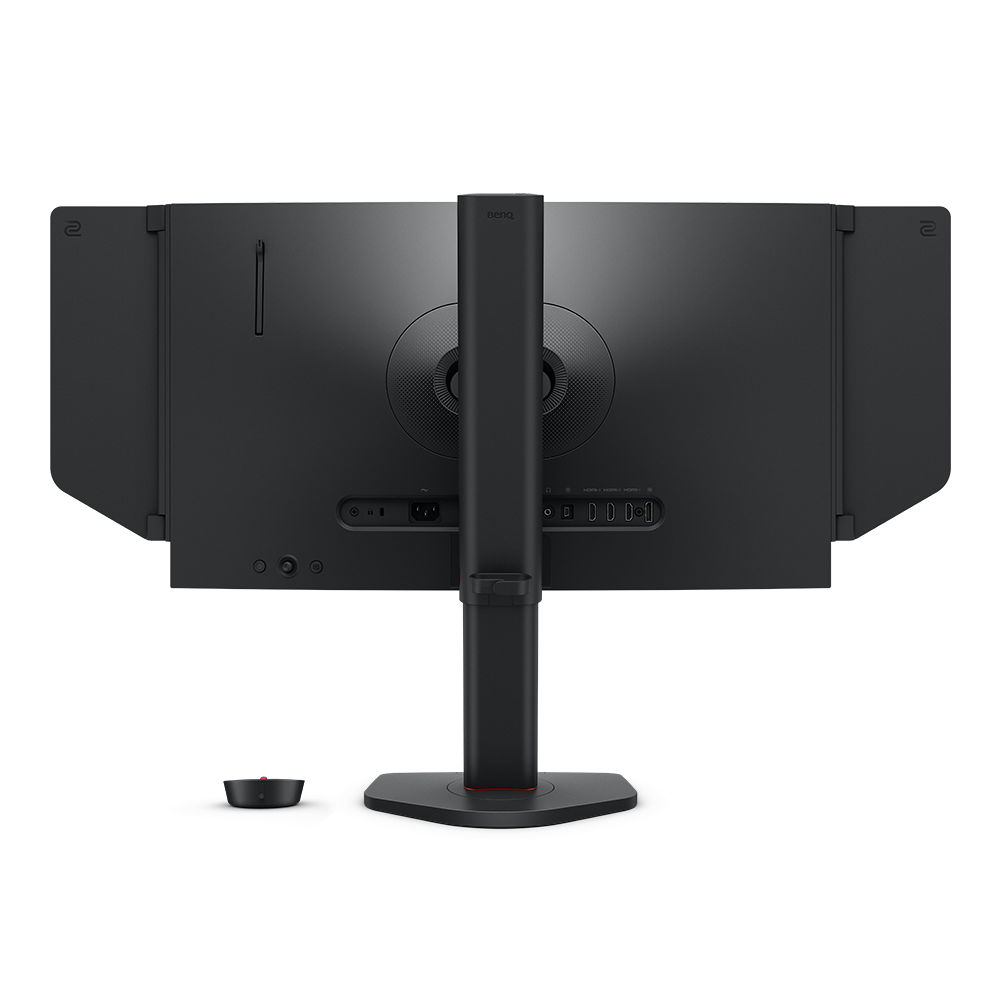
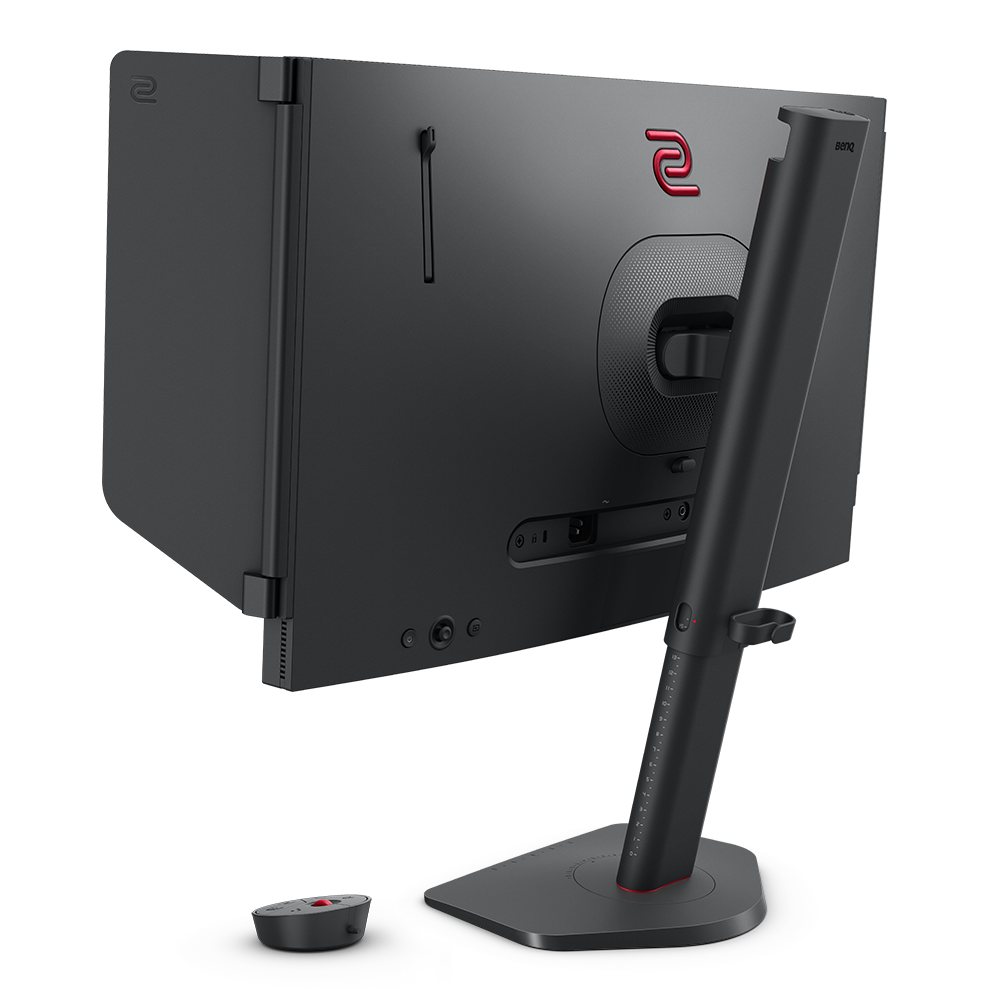
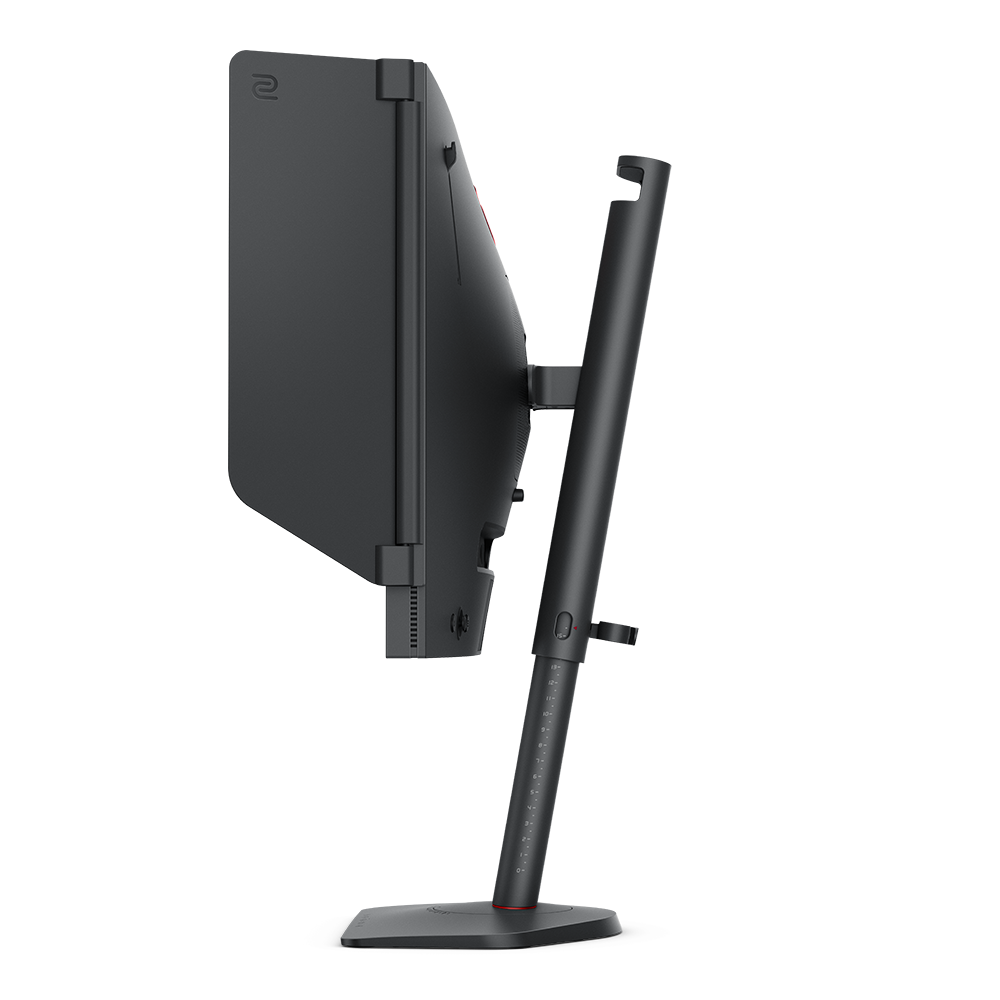
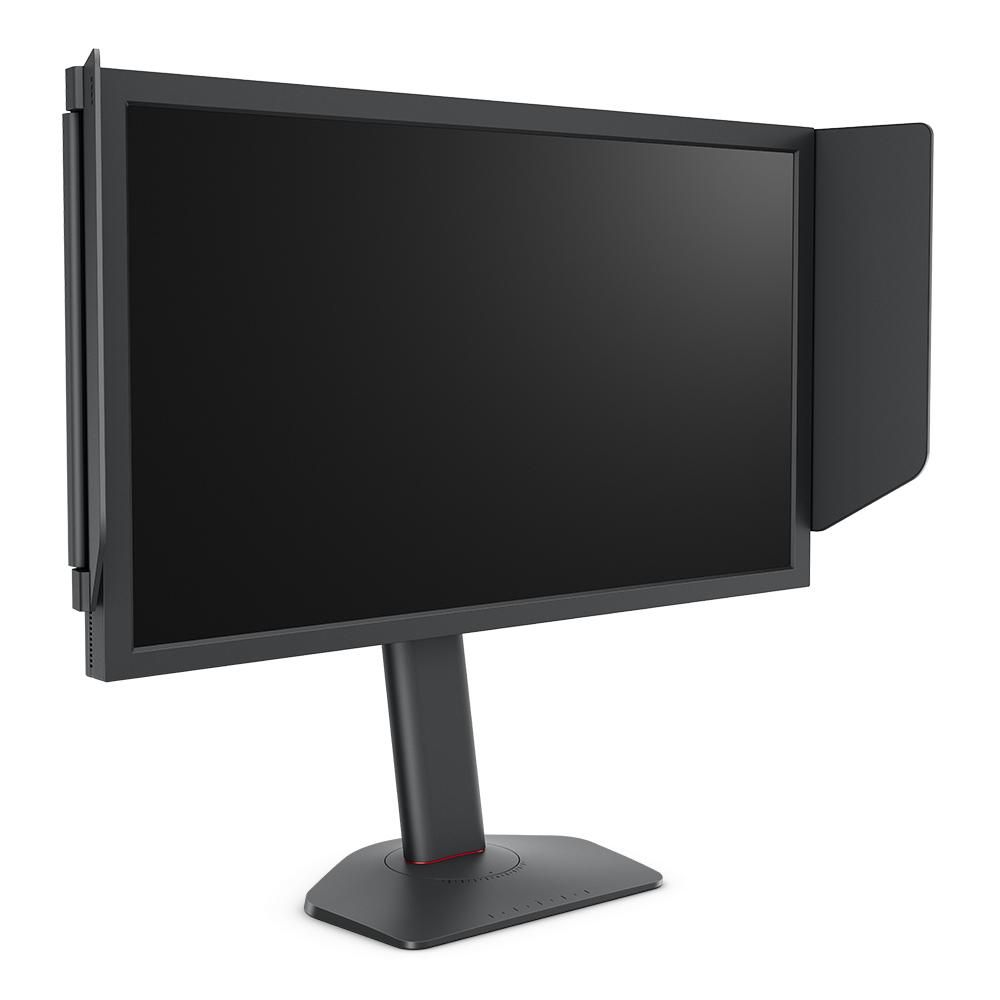
Como instalar Shields em um monitor ZOWIE?
Veja o vídeo abaixo para instruções detalhadas sobre como instalar os Shields nos monitores ZOWIE.
...Como ativar o VRR (taxa de atualização variável) no PS5 e Xbox Series X/S em monitores ZOWIE?
Confira o vídeo abaixo para um tutorial passo a passo mostrando como ativar o VRR no PS5 e Xbox Series X/S nos monitores ZOWIE:
...Por que o vídeo gravado da tela fica piscando quando o gravo com meu celular?
Esse é um comportamento normal quando o recurso DyAc está ativado, pois usa tecnologia de controle de luz de fundo para reduzir o desfoque de movimento do monitor. Se você notar cintilação ou linhas se movendo: isso vem do sensor da câmera e do monitor terem frequências diferentes de varredura.
A direção da linha pode ser horizontal ou vertical, normalmente depende da posição da câmera (vertical ou horizontal) ou do comportamento do sensor de câmera.
Quando uso o monitor com AMA ativado, fica uma sombra ao rolar a página. Ao DESLIGAR o AMA, não aparece sombra. Alguma dica?
Por que vocês não mostram mais tempo de resposta dos modelos XL e RL no site?
Já que não existe mais uma especificação oficial de tempo de resposta, qual outra especificação relacionada à resposta devo conferir ao comparar seus monitores com modelos de outras marcas?
Todos os monitores ZOWIE ou só alguns modelos são livres de mercúrio?
O que é o XL Setting to Share™? Como funciona?
XL Setting to Share é um software proprietário da ZOWIE para alguns modelos que permite ao usuário compartilhar suas configurações de cores de display como um perfil. O software também permite baixar configurações compatíveis de outros usuários e salvar suas configurações "to go" em um pendrive.
XL Setting to Share pode ser baixado nesta página como programa completo, não precisa de instalação.
Assista ao vídeo para ver como funciona o XL Setting to Share.
...Quais modelos são compatíveis com PS5 e Xbox Series X/S para Variable Refresh Rate (VRR)?
Confira abaixo os modelos compatíveis com Variable Refresh Rate (VRR).
...Existe algum modelo que suporte o Display Pilot?
Meu monitor é compatível com NVIDIA G-Sync Compatible?
Atualmente, apenas os modelos XL2540 & XL2740 estão listados como monitores G-Sync Compatible.
Para a lista mais atualizada dos monitores compatíveis com G-Sync, acesse o site da NVIDIA para ver as últimas novidades.
Mas se seu monitor ZOWIE possui a função Adaptive-Sync / FreeSync Premium, ainda é possível habilitar o recurso VRR em placas de vídeo NVIDIA.
Saiba mais sobre Taxa de Atualização Variável (FreeSync Premium / G-Sync Compatible / Adaptive-Sync):
...Meu monitor é compatível com XL Setting to Share? Como eu ativo?
Esse recurso só está disponível nos modelos XL2586X+, XL2586X, XL2546X+, XL2546X, XL2566X+, XL2411K, XL2436K, XL2546K, XL2540X+, XL2540K, XL2540KE, XL2566K, XL2731K, XL2746K.
Se seu monitor não estiver listado acima, infelizmente não será possível usar essa função, pois ela depende de suporte de hardware disponível apenas nesses modelos. O recurso não funciona quando conectado a um modelo incompatível.
O software pode ser baixado na página abaixo e não precisa de instalação.
...Qual padrão VESA usar nesse monitor?
Esse monitor suporta 220V ou 110V?
Qual o lag de entrada deste monitor? Qual o tempo de resposta deste monitor?
Não existe uma medição padrão de lag de entrada na indústria, então não listamos números de lag de entrada para evitar confusão. Esse modelo usa Painel TN com resposta rápida, e não só ajustamos ele ao máximo que o painel pode entregar, como também pensamos na experiência geral. Não sacrificamos o uso completo só para destacar um número específico de especificação.
Qual placa de vídeo é o requisito mínimo para rodar 240/280/360/400/540/600Hz?
Para modelos de 240Hz/280Hz, recomendamos uma placa de vídeo no mínimo:
NVIDIA GeForce GTX 980 ou superior
AMD Radeon RX 480 ou superior
Para modelos de 360Hz/400Hz, recomendamos no mínimo:
Placa Gráfica NVIDIA GeForce RTX 30 series ou superior
AMD Radeon RX 6000 series ou superior
Para modelos de 540Hz/600Hz, recomendamos no mínimo:
Placa Gráfica NVIDIA GeForce RTX 40 series ou superior
AMD Radeon RX 7000 series ou superior
Observação: Para dúvidas sobre compatibilidade e capacidade de sua GPU, entre em contato com o fabricante da sua placa de vídeo.
Este monitor possui alto-falante?
Quais modelos são compatíveis com PS5 e Xbox Series X para 1080p @ 120hz?
Quais entradas são suportadas pelo NVIDIA G-Sync Compatible e AMD FreeSync Premium?
NVIDIA G-Sync Compatible funciona apenas via DisplayPort 1.2 ou superior.
AMD FreeSync Premium funciona com HDMI 2.0 e DisplayPort 1.2 ou superior.
Saiba mais sobre Variable Refresh Rate (FreeSync Premium / G-Sync Compatible / Adaptive-Sync)
Como posso verificar se meu monitor FreeSync ou Adaptive-Sync também suporta NVIDIA G-Sync Compatible?
Modelos que suportam a função FreeSync (Premium) também suportam G-Sync Compatible. Usuários podem tentar configurar na placa de vídeo, porém não há garantia da BenQ quanto ao funcionamento.
Saiba mais em Taxa de Atualização Variável (FreeSync Premium / G-Sync Compatible / Adaptive-Sync)
Percebi modos predefinidos diferentes no monitor. Para que servem?
Nos modelos das séries XL-X e XL-X+:
Esses modos trazem definições ideais de cor e contraste para as necessidades de cada jogo,
ajudando na visibilidade e clareza dentro do jogo.
Projetados para salvar configurações personalizadas. Você pode usar a opção "Salvar" para substituir esses modos com as suas próprias definições. Por padrão, eles compartilham o mesmo perfil de cor dos modos FPS1, FPS2 e FPS3, respectivamente.
Você pode ainda ajustar mais as configurações conforme sua preferência.
Por que alguns jogos fecham quando o FreeSync Premium / Adaptive-Sync está ativado ou desativado?
Isso é um comportamento normal, igual a quando fazemos grandes alterações nas configurações gráficas de um jogo. Quando o FreeSync Premium é ativado ou desativado com o jogo aberto, alguns jogos podem ser afetados porque as configurações gráficas precisam ser redefinidas para que a mudança funcione.
Por que não consigo ligar meu monitor?
Por que meu monitor continua mostrando 'Nenhum Sinal Detectado' mesmo com o cabo DisplayPort conectado corretamente, e o que devo fazer?
Confira os seguintes pontos:
1. Pressione as teclas de controle OSD do monitor ou o controlador de 5 direções e verifique as opções de Input
para ver se DisplayPort está disponível. Se DisplayPort não estiver disponível,
certifique-se de que o cabo DisplayPort está conectado corretamente em ambos os dispositivos.
2. Se a opção DisplayPort estiver disponível, mas não aparecer sinal na tela,
desconecte e conecte novamente o cabo para que o monitor tente detectar a
conexão outra vez.
3. Caso o problema continue, conecte o monitor via HDMI para confirmar que
o monitor funciona corretamente, depois tente novamente o DisplayPort.
4. Verifique se está usando o driver mais recente da placa de vídeo e a última versão da BIOS da placa-mãe.
Se não conseguir atualizar o driver utilizando o DisplayPort por causa da falta de sinal, troque para HDMI se possível.
5. Se possível, teste o monitor em vários dispositivos com DisplayPort e verifique
se pelo menos um deles transmite sinal. Tente também outros cabos DisplayPort e cruze os testes do cabo com outros equipamentos.
6. Se o problema aparecer de repente após uso normal do DisplayPort, utilize o HDMI para garantir que o DisplayPort está definido numa resolução e taxa de atualização suportadas pelo monitor.
Se nenhum passo desses resolver, o monitor pode precisar de diagnóstico. Entre em contato com nosso suporte para receber ajuda.
...O monitor exibe cores aleatórias na tela quando uso o S Switch. O que posso fazer?
Veja os passos a seguir:
Por que meu monitor não funciona após criar uma resolução personalizada para fazer overclock no hz?
Como ajusto a taxa de atualização do monitor para o valor máximo informado nas especificações (EX: 144, 165, 240, 280, 360, 400, 540, 600Hz)?
Por favor, confira as etapas abaixo:
A. Modelos com 144/165Hz:
B. Modelos com 240/280Hz:
C. Modelos com 360/400Hz:
D. Modelos com 540/600Hz:
Ou você pode ajustar na GPU control panel;
Se for GPU NVIDIA, abra o painel de controle NVIDIA, vá em “Alterar resolução” em “Exibir”, escolha a resolução que quiser em “PC (não Ultra HD, HD, SD)” e sua taxa de atualização preferida em “refresh rate”.
...Jogando Valorant, meu monitor mostra as taxas de atualização máximas em 1920x1080. Mas ao mudar para outras resoluções (ex: 1680x1050 / 1280x960 / 1280x1024 / 1024x768), a taxa de atualização trava em valores menores (ex: 144 ou 240Hz). O que eu faço?
Esses casos acontecem em Valorant quando os jogadores escolhem “Scaling by Display” no painel de controle da placa de vídeo. Como o monitor é um dispositivo passivo, ele apenas recebe o sinal da placa de vídeo (que também precisa trabalhar junto com o software). Problemas de compatibilidade entre jogos e placas de vídeo também podem causar esse tipo de situação.
Testamos outros jogos como CS2 na mesma resolução, e problemas com taxa de atualização não ocorrem. A boa notícia é que temos algumas alternativas para você resolver esse problema em Valorant. Sugerimos que tente os seguintes passos:
1. Atualize os drivers da sua placa de vídeo para a versão mais recente.
2. Abra o painel de controle da placa de vídeo:
# Para placas de vídeo NVIDIA:
A. Selecione "Ajustar tamanho e posição da área de trabalho" na seção "Display" na barra do lado esquerdo.
B. Selecione "Realizar o scaling em:" e escolha "GPU"
*Nota: você pode escolher um modo de escala como Proporção de aspecto / Tela cheia / Sem escala para ajustar conforme sua preferência.
...Como exportar logs do ZOWIE XL Setting to Share?
Este vídeo vai te mostrar como exportar logs do ZOWIE XL Setting to Share.
...O XL Setting to Share não detecta meu monitor (Monitor não encontrado). O que devo fazer?
Siga estes passos:
1. Certifique-se de que os cabos estão conectados diretamente do PC para o monitor.
Evite usar adaptadores ou divisores para evitar incompatibilidades.
2. Restaure o monitor pelo menu: Sistema > Reiniciar > Redefinir tudo > SIM.
3. Verifique se a opção ECO está em DESLIGADO: Sistema > Definições ECO > DESLIGADO.
(Obs: Ativar o modo ECO desabilita o DDC/CI.)
4. Confira se a função DDC/CI está ativada: Sistema > Outras Definições > DDC/CI
> Ativado. Esse protocolo é essencial para comunicação entre PC e monitor.
(Obs: Modelos XL-X já vêm com isso ativado por padrão.)
5. Verifique se o software XL Setting to Share está na versão mais recente: Abra o XL Setting to
Share > Definições > Atualizações > Verificar atualização.
6. Atualize os drivers da sua placa de vídeo para a versão mais recente.
7. Verifique se o arquivo XL Setting to Share (.exe) foi extraído e não está sendo executado dentro de um arquivo zipado.
Se após os passos acima o software ainda não detectar seu monitor XL, entre em contato com nosso suporte para mais ajuda.
Para ajudar nossos técnicos a investigar, envie os arquivos de Log. Para exportar os logs, vá em Definições > Definições Básicas > Suporte Técnico > Exportar Log dentro do software.