Welcome to ZOWIE by BenQ - Brazil
Esse site usa cookies. Ao continuar a navegar no site, você concorda com o nosso uso de cookies, mas também é possível gerenciar sua preferência de cookies em seus navegadores.
Esses casos acontecem em Valorant quando os jogadores escolhem “Scaling by Display” no painel de controle da placa de vídeo. Como o monitor é um dispositivo passivo, ele apenas recebe o sinal da placa de vídeo (que também precisa trabalhar junto com o software). Problemas de compatibilidade entre jogos e placas de vídeo também podem causar esse tipo de situação.
Testamos outros jogos como CS2 na mesma resolução, e problemas com taxa de atualização não ocorrem. A boa notícia é que temos algumas alternativas para você resolver esse problema em Valorant. Sugerimos que tente os seguintes passos:
1. Atualize os drivers da sua placa de vídeo para a versão mais recente.
2. Abra o painel de controle da placa de vídeo:
# Para placas de vídeo NVIDIA:
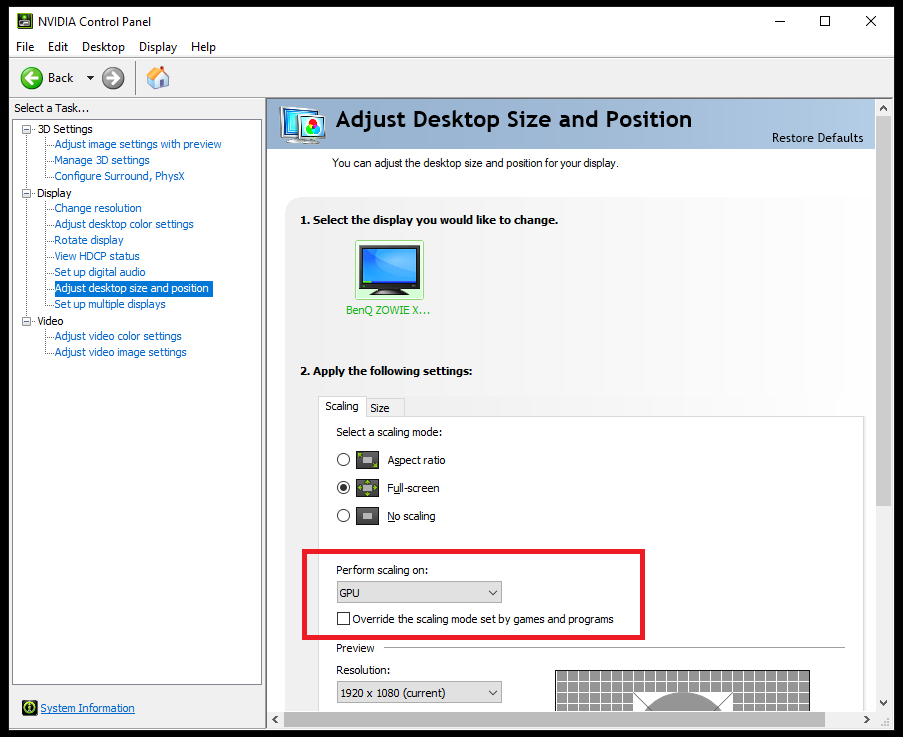
A. Selecione "Ajustar tamanho e posição da área de trabalho" na seção "Display" na barra do lado esquerdo.
B. Selecione "Realizar o scaling em:" e escolha "GPU"
*Nota: você pode escolher um modo de escala como Proporção de aspecto / Tela cheia / Sem escala para ajustar conforme sua preferência.
# Para placa de vídeo AMD:
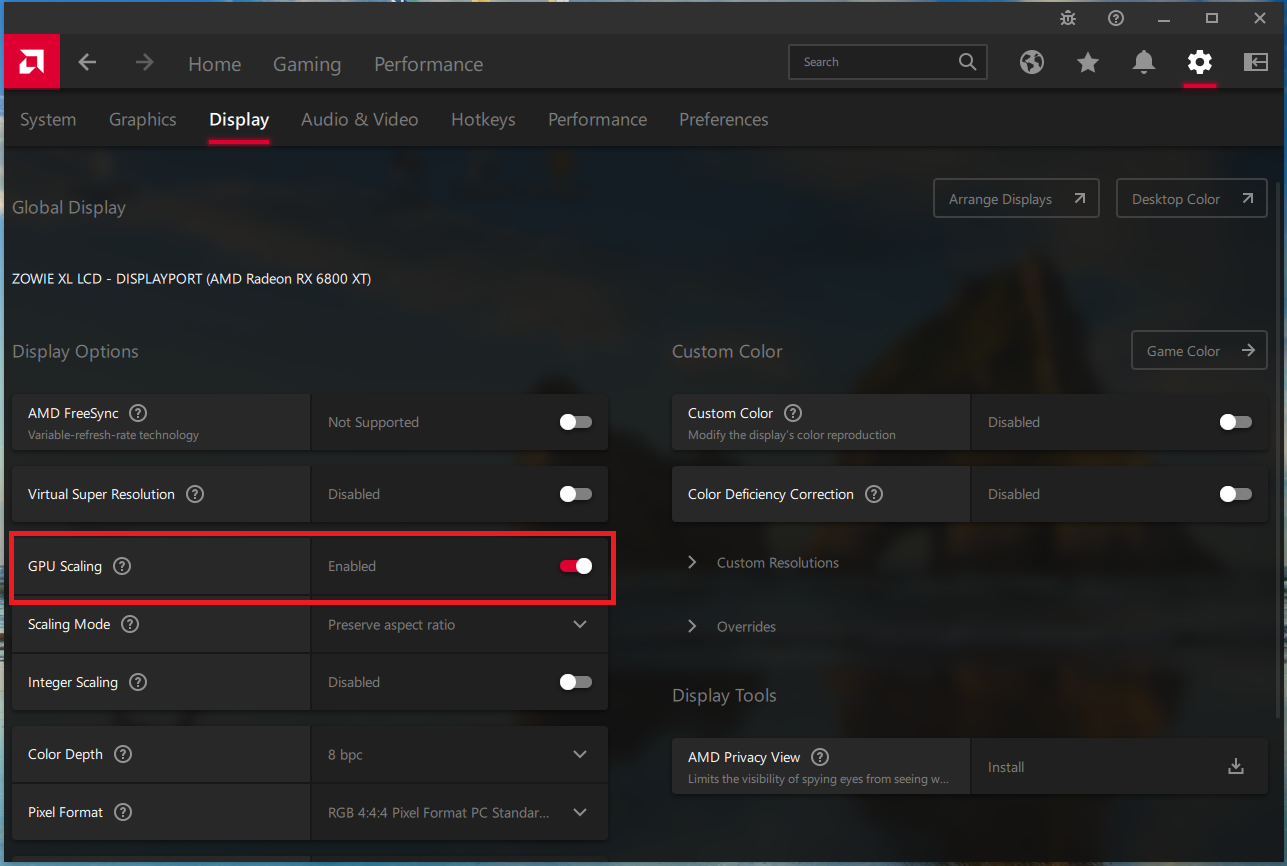
A. Selecione a aba "Ecrã"
B. Ative a opção "GPU Scaling" nas Opções de Ecrã.
*Nota: você pode selecionar um modo de escala como Proporção de aspecto / Tela cheia / Sem escala para ajustar.
3. Reinicie o seu PC.
4. Rode Valorant e selecione a sua resolução preferida para ver se o problema de taxa de atualização foi resolvido.
Se o problema continuar, entre em contato com nosso departamento de RMA pelo site da ZOWIE (> Suporte > Contato > RMA) ou mande uma mensagem pelo nosso Facebook / Twitter global @ZOWIE by BenQ.