Por favor, confira as etapas abaixo:
A. Modelos com 144/165Hz:
- Nos modelos mais novos apenas com HDMI / DP, use o cabo HDMI 1.4 / 2.0 ou DP 1.2a que veio com o monitor.
- Nos modelos mais antigos com DVI / DP, use o cabo DVI-Dual Link ou DP 1.2a que veio com o monitor.
- Certifique-se de atualizar para a versão mais recente do driver da placa de vídeo.
B. Modelos com 240/280Hz:
- Garanta o uso de um cabo HDMI 2.0 ou DP 1.2a.
- Se usar cabo HDMI 2.0, conecte na porta HDMI 2.0 correta.
- Se usar cabo DP 1.2a, utilize o fornecido pela BenQ.
- Certifique-se de atualizar para a versão mais recente do driver da placa de vídeo.
- Certifique-se de que sua placa de vídeo suporta 240/280Hz.
C. Modelos com 360/400Hz:
- Garanta o uso de cabo DP 1.4 que acompanha o monitor.
- Certifique-se de atualizar para a versão mais recente do driver da placa de vídeo.
- Certifique-se de que sua placa de vídeo suporta 360/400Hz.
D. Modelos com 540/600Hz:
- Garanta o uso de cabo DP 1.4/HDMI 2.1 que veio com o monitor.
- Certifique-se de atualizar para a versão mais recente do driver da placa de vídeo.
- Use o Windows 11 atualizado. (Observe que o Windows 10 tem limite de 500Hz.)
- Certifique-se de que sua placa de vídeo suporta 540/600Hz.
- Se você estiver no Win 10, siga: Setting > System > Display > Advanced Display Settings > Display Adapter Properties. Depois clique na aba “Monitor”, escolha a resolução e taxa de atualização desejadas na lista “Screen Refresh Rate” e clique em “OK”.
- Se você estiver no Win 11, siga: Setting > System > Display > Advanced Display > Display information > depois escolha a taxa de atualização desejada.
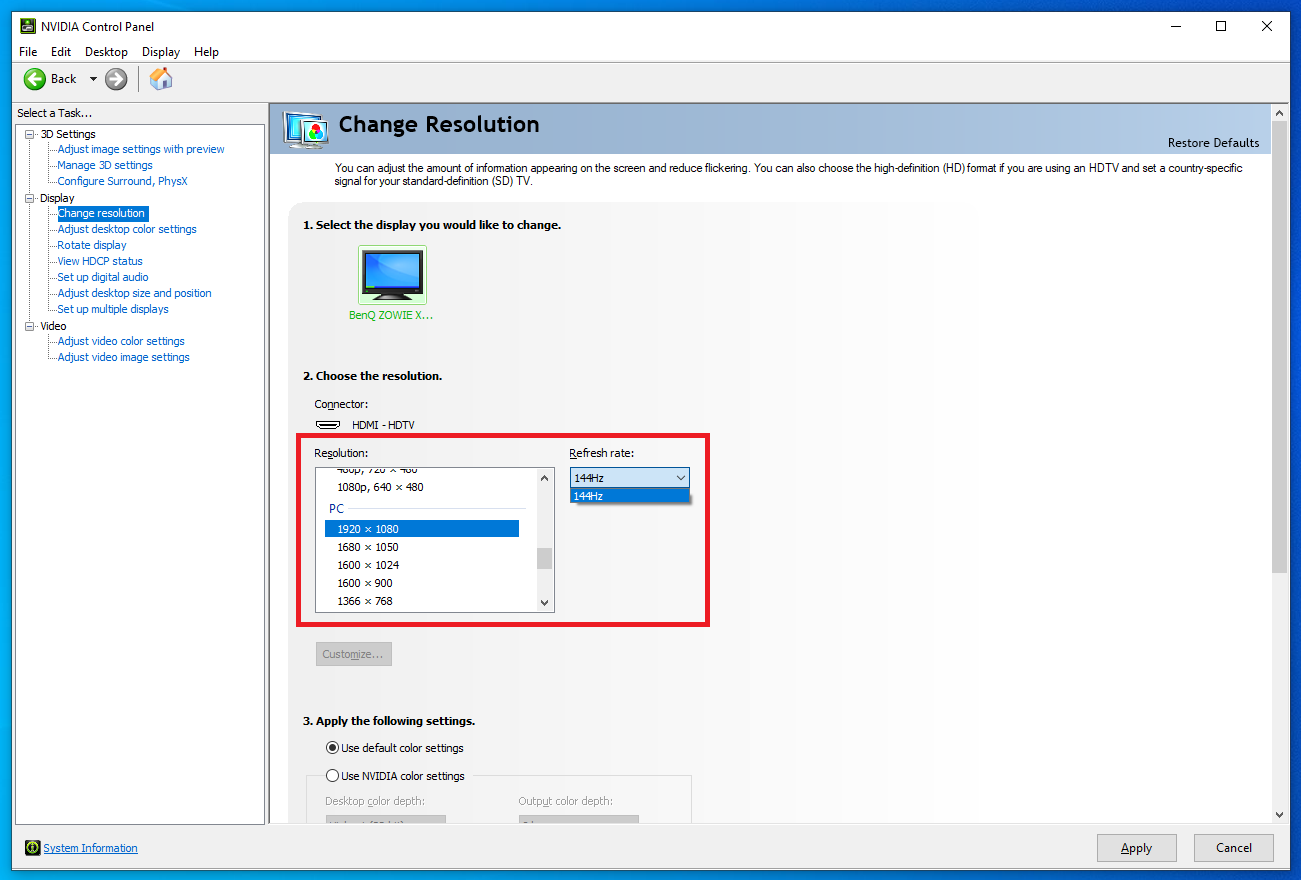
Ou você pode ajustar na GPU control panel;
Se for GPU NVIDIA, abra o painel de controle NVIDIA, vá em “Alterar resolução” em “Exibir”, escolha a resolução que quiser em “PC (não Ultra HD, HD, SD)” e sua taxa de atualização preferida em “refresh rate”.